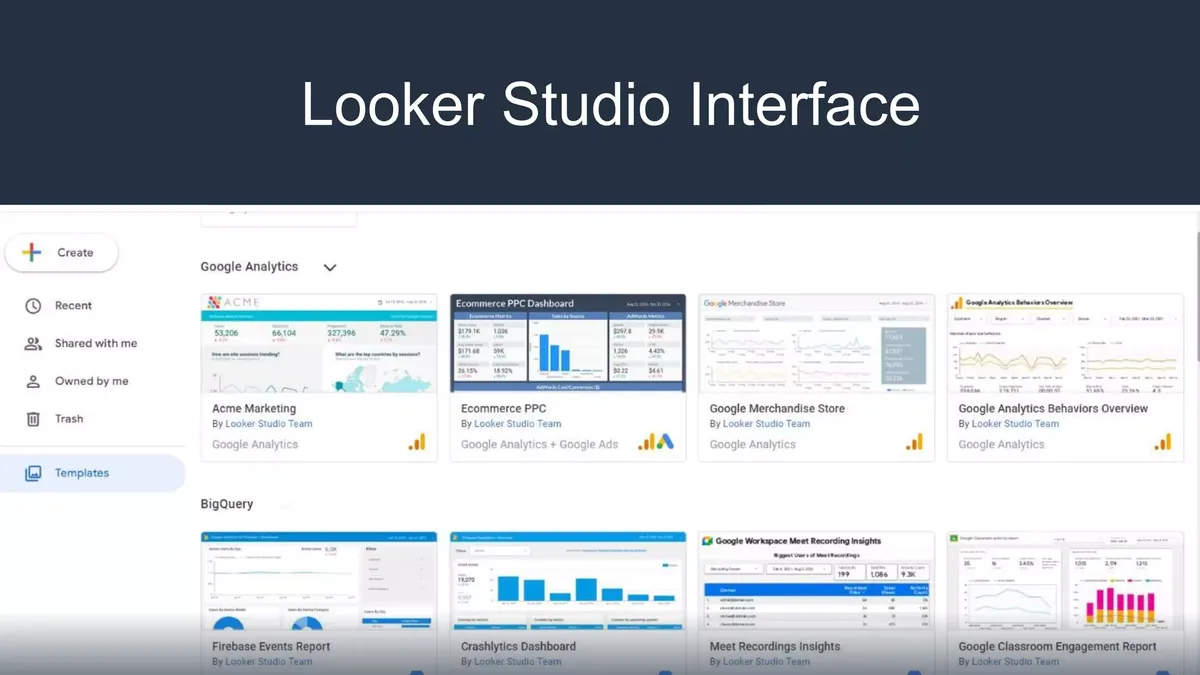
Cara menggunakan Looker Studio sebenarnya jauh lebih ramah pemula daripada yang dibayangkan banyak orang. Saya masih ingat pertama kali membuka alat ini: kanvas kosong, menu di kiri, dan rasa bingung mau mulai dari mana. Beberapa jam kemudian, laporan penjualan bulanan yang biasanya saya rangkai manual di spreadsheet sudah tampil rapi dalam satu dashboard interaktif yang bisa dibuka siapa saja lewat tautan.
Itulah titik balik yang membuat saya percaya bahwa alat ini layak dipelajari serius. Looker Studio, yang dulu dikenal sebagai Google Data Studio, adalah alat pelaporan dan visualisasi data gratis dari Google yang menarik angka dari sumber seperti Google Analytics, Google Sheets, BigQuery, hingga konektor pihak ketiga, lalu mengubahnya jadi laporan visual yang mudah dicerna.
Panduan cara menggunakan looker studio ini saya susun sebagai jalur belajar yang runtut: sembilan langkah konkret dari nol sampai laporan siap dibagikan. Setiap langkah akan saya urai dengan contoh nyata, jebakan yang sering dialami pemula, dan tips eksekusi yang benar-benar bisa Anda pakai hari itu juga.
Mengapa Belajar Cara Menggunakan Looker Studio Itu Investasi yang Layak
Sebelum masuk ke langkah teknis, ada baiknya kita sepakat dulu soal alasan. Banyak orang menunda belajar alat baru karena merasa “data sudah ada di spreadsheet, buat apa pindah?” Padahal persoalannya bukan sekadar tempat menyimpan angka, melainkan kecepatan orang lain memahami cerita di balik angka tersebut. Untuk wawasan dan konteks tambahan, simak juga arsip panduan terkait kami.

Dengan menguasai cara menggunakan looker studio, Anda bisa mengubah tabel mentah berisi ribuan baris menjadi dashboard yang bisa difilter per wilayah, per produk, atau per rentang tanggal hanya dengan beberapa klik. Tim marketing melihat tren kampanye, tim penjualan melihat performa per akun, dan manajemen melihat ringkasan tanpa perlu meminta Anda menyiapkan file baru setiap minggu.
Kelebihan lain yang jarang disorot: laporan bersifat live. Ketika data sumber diperbarui, dashboard ikut segar tanpa Anda sentuh ulang. Bandingkan dengan laporan manual yang harus diperbarui berkala—selisih waktunya bisa berjam-jam per bulan, dan itu baru satu laporan.
Bagi yang bekerja di agensi atau mengelola beberapa klien, kemampuan menyusun laporan yang konsisten dan bisa diakses klien lewat tautan adalah nilai jual tersendiri. Menurut pengalaman saya, klien jauh lebih cepat mengambil keputusan ketika melihat grafik yang jelas alih-alih menerima lampiran PDF bertumpuk.

Persiapan sebelum Memulai: Akun, Akses Data, dan Mental
Sebelum menyentuh langkah pertama, pastikan tiga cara menggunakan looker studio beres. Pertama, akun Google yang aktif—idealnya akun kerja, bukan akun pribadi yang penuh notifikasi. Kedua, akses ke sumber data yang ingin dilaporkan, misalnya properti Google Analytics, spreadsheet penjualan, atau akun Google Ads. Ketiga, daftar pertanyaan yang ingin dijawab dashboard.
Poin ketiga sering dilewatkan. Sejujurnya, kesalahan terbesar pemula bukan pada teknis, melainkan pada tidak tahu mau menampilkan apa. Sebelum membuka aplikasi, tulis dulu di catatan: siapa yang akan melihat laporan ini, keputusan apa yang ingin mereka ambil, dan metrik apa yang paling relevan untuk itu.
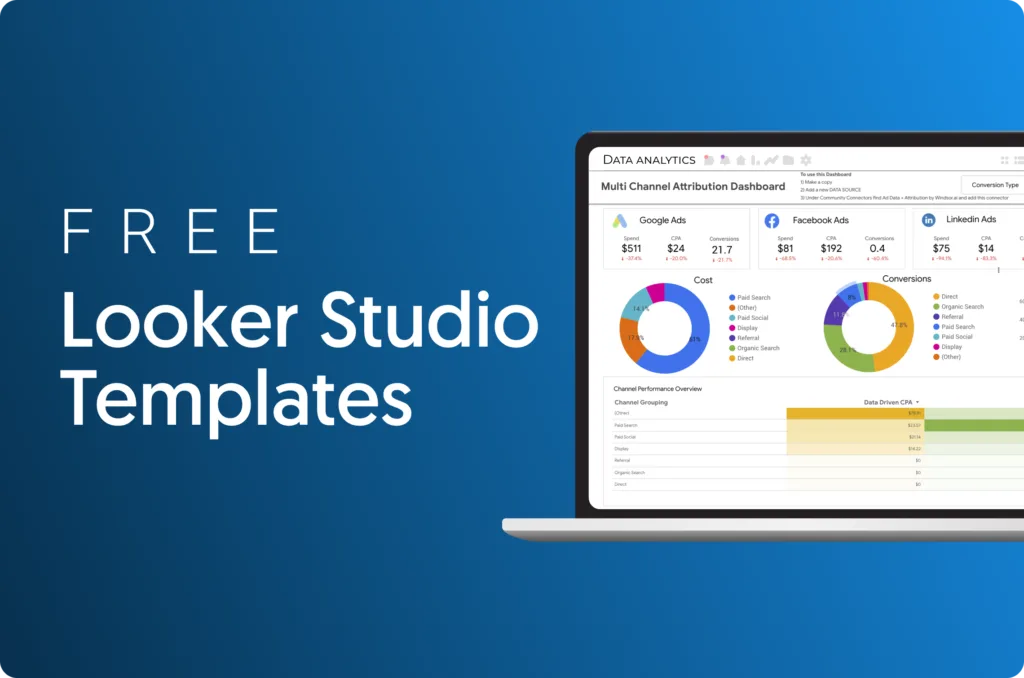
Untuk cara menggunakan looker studio untuk pemula, saran saya: mulai dari satu sumber data yang paling Anda kuasai. Jangan tergoda langsung menghubungkan lima konektor sekaligus. Satu sumber, satu tujuan, satu dashboard sederhana—selesai dulu, baru diperluas.
Ringkasan 9 Langkah Cara Menggunakan Looker Studio dari Nol
Berikut peta jalan lengkapnya. Sembilan langkah dalam cara menggunakan looker studio ini saya susun mengikuti alur kerja natural: dari membuat ruang kerja sampai membagikan hasil. Anda bisa mengikuti berurutan, atau melompat ke langkah yang paling Anda butuhkan.
- Masuk dan kenali antarmuka Looker Studio — pahami tata letak menu, kanvas, dan panel properti agar tidak tersesat.
- Hubungkan sumber data — pilih konektor yang sesuai, beri izin akses, dan pastikan data mengalir.
- Tentukan struktur halaman dan cerita laporan — susun urutan informasi dari ringkasan ke detail.
- Tambahkan visualisasi pertama — mulai dari skor kartu dan grafik tren yang paling mudah dibaca.
- Rapikan dimensi dan metrik — pastikan setiap grafik menjawab pertanyaan, bukan sekadar ramai.
- Gunakan filter dan kontrol interaktif — beri pembaca kendali untuk menggali data sendiri.
- Stilisasi tema, warna, dan tata letak — buat laporan enak dilihat tanpa mengorbankan keterbacaan.
- Atur koneksi data dan penyegaran otomatis — jaga laporan tetap akurat dengan pengaturan pembaruan yang tepat.
- Bagikan, kelola akses, dan ekspor laporan — distribusikan lewat tautan, PDF, atau sematan di situs.
Sembilan langkah dalam cara menggunakan looker studio ini bukan sekadar urutan teknis; masing-masing punya tujuan yang jelas dalam membangun laporan yang bisa dipakai, bukan sekadar cantik. Mari kita bedah satu per satu.
Langkah 1: Masuk dan Kenali Antarmuka Looker Studio
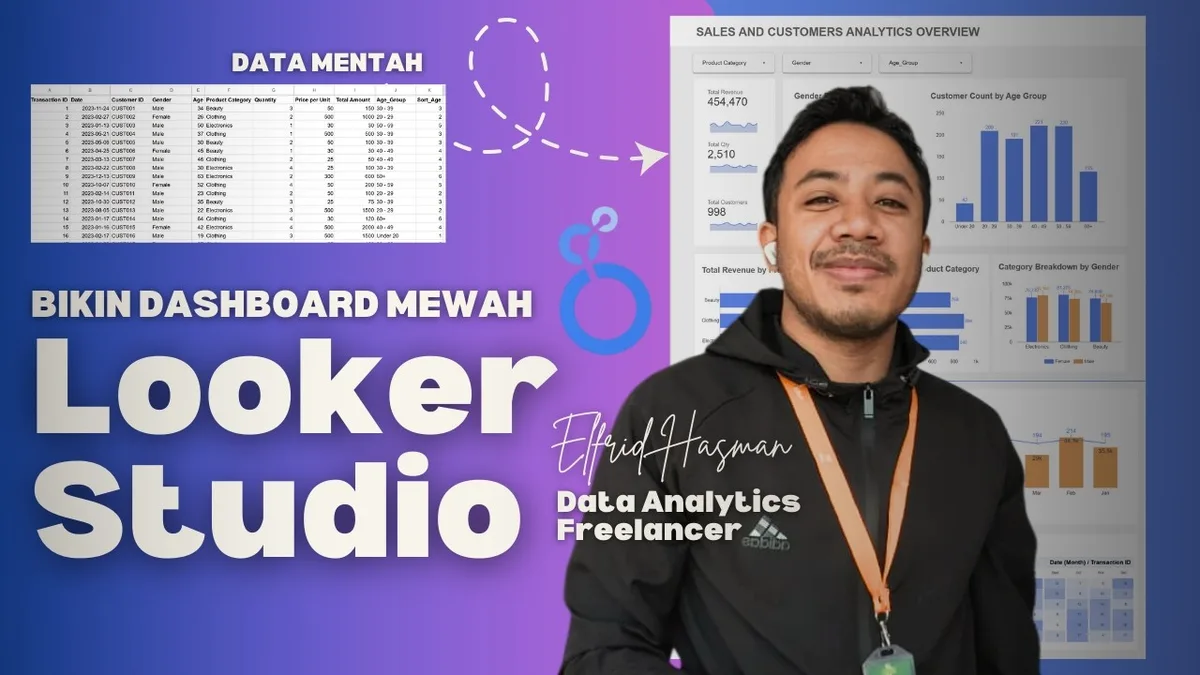
Langkah pertama dalam cara menggunakan looker studio adalah membiasakan diri dengan ruang kerjanya. Buka Looker Studio lewat browser, masuk dengan akun Google Anda, lalu klik “Blank Report” atau “Create” untuk memulai laporan kosong.
Di layar Anda akan terlihat tiga area utama. Panel kiri berisi menu Tambah (Add), yaitu daftar komponen seperti chart, tabel, kontrol filter, dan teks. Kanvas tengah cara menggunakan looker studio adalah tempat Anda menyusun visual. Panel kanan menampilkan properti—pengaturan data, gaya, dan tata letak dari elemen yang sedang dipilih.
Ada juga menu atas yang berisi tombol View, Share, dan tanda panah Undo/Redo. Jangan abaikan tombol View: ia menampilkan laporan persis seperti yang akan dilihat audiens, tanpa garis bantu kanvas. Kebiasaan kecil ini membantu Anda menilai tampilan dari sudut pandang pembaca.
Tips praktis dari saya: luangkan sepuluh menit pertama hanya untuk mengklik-klik tanpa tujuan. Tambahkan satu grafik, geser, hapus, ulangi. Rasa takut merusak sesuatu akan hilang begitu Anda sadar semuanya bisa di-undo. Untuk tutorial menggunakan looker studio, pengenalan antarmuka yang santai seperti ini jauh lebih efektif daripada langsung menghafal menu.
Langkah 2: Hubungkan Sumber Data dengan Benar
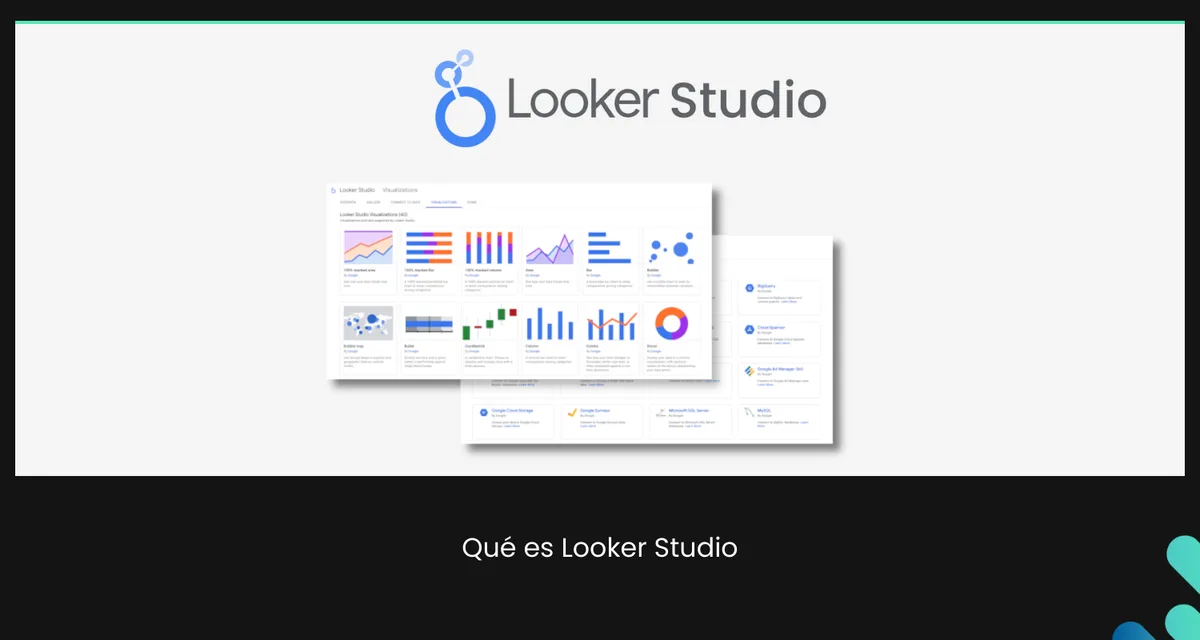
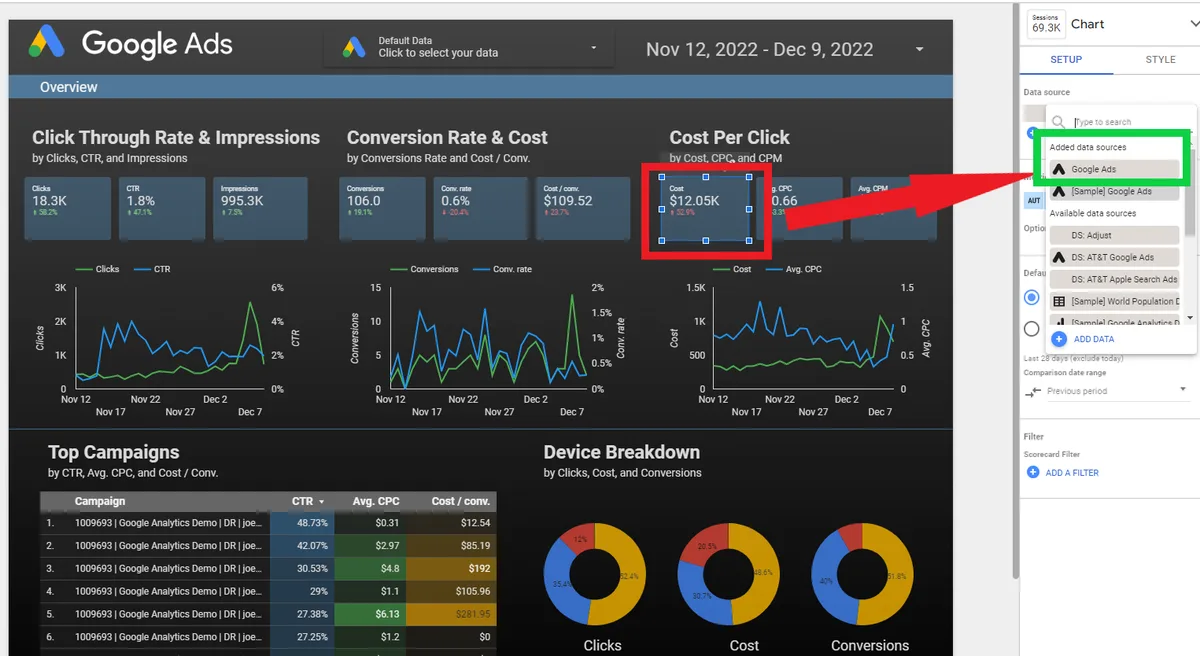
Tanpa data, kanvas hanya hiasan. Karena itu langkah kedua adalah menghubungkan sumber. Klik “Add Data” di panel kanan atau menu “Create” lalu “Data Source”. Anda akan disuguhi deretan konektor: Google Analytics, Google Ads, Google Sheets, BigQuery, Search Console, YouTube, dan masih banyak lagi.
Untuk pemula, Google Sheets adalah titik awal terbaik. Anda hanya perlu menyiapkan spreadsheet dengan baris judul di atas (misalnya: Tanggal, Produk, Wilayah, Penjualan) lalu memilihnya sebagai sumber. Sistem akan mendeteksi tipe data per kolom—angka, teks, atau tanggal—dan Anda bisa mengoreksi jika ada yang salah deteksi.

Jika data Anda ada di Google Analytics 4, alurnya sedikit berbeda: pilih konektor GA4, pilih akun dan properti, lalu tentukan metrik yang akan diambil. Perhatikan bahwa data GA4 punya struktur event-based yang butuh pemahaman tersendiri; jika baru mulai, pilih kombinasi metrik dasar seperti sessions, users, dan conversions terlebih dahulu.
Jebakan yang sering terjadi: memberi izin akses ke akun yang salah, sehingga data kosong muncul tanpa pesan error jelas. Kalau grafik Anda kosong padahal sumber seharusnya berisi, cek ulang akun dan properti yang dipilih. Ini masalah sepele yang bisa memakan waktu berjam-jam jika tidak disadari.
Langkah 3: Susun Struktur Halaman dan Alur Cerita Laporan
Inilah langkah yang membedakan laporan profesional dari tumpukan grafik acak. Sebelum menambah visual, tentukan dulu alur cerita: informasi apa yang harus dilihat pertama, kedua, dan seterusnya. Prinsip umumnya sederhana—mulai dari ringkasan, turun ke detail, tutup dengan wawasan.
Contoh konkret: untuk laporan penjualan bulanan, halaman pertama bisa menampilkan skor kartu total pendapatan, jumlah transaksi, dan rata-rata nilai pesanan. Halaman atau bagian berikutnya menampilkan tren mingguan, lalu pecahan per produk dan per wilayah. Pembaca yang sibuk cukup melihat bagian atas; yang butuh detail bisa menggulir ke bawah.
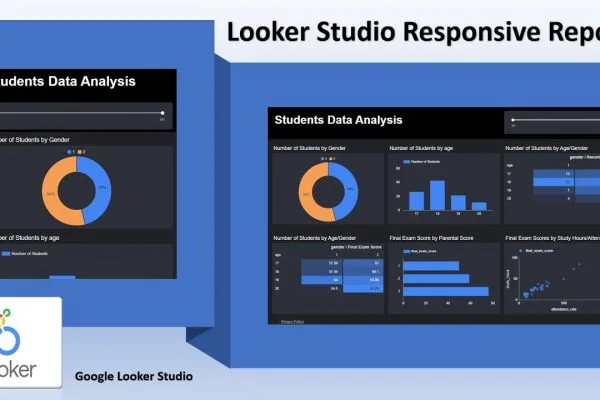
Anda juga bisa memanfaatkan fitur multiple pages. Pisahkan laporan cara menggunakan looker studio menjadi beberapa halaman tematik—misalnya “Ringkasan”, “Akuisisi”, “Konversi”—lalu beri navigasi di setiap halaman. Untuk audiens eksekutif, satu halaman ringkasan sering sudah cukup; halaman detail menjadi lampiran yang bisa digali kapan saja.
Menurut saya, kesalahan paling umum di tahap ini adalah menjejalkan semua metrik ke satu layar. Hasilnya cara menggunakan looker studio bukan laporan, melainkan dinding angka. Beri ruang kosong (white space) yang cukup; mata pembaca butuh jeda untuk mencerna setiap blok informasi.
Langkah 4: Tambahkan Visualisasi Pertama Anda
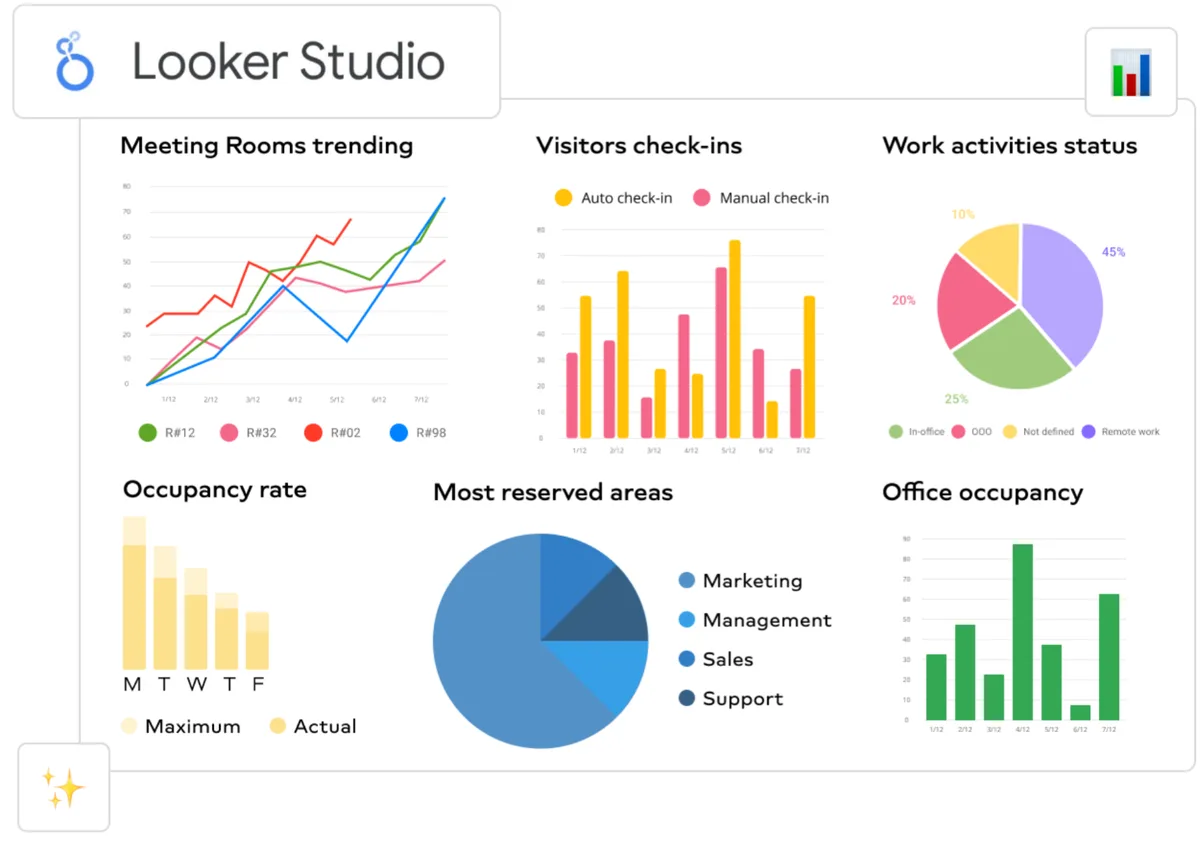
Saatnya menghidupkan kanvas. Klik “Add a chart” di toolbar, lalu pilih jenis visual yang sesuai. Untuk mulai, tiga jenis ini sudah cukup: scorecard untuk satu angka besar (total pendapatan), time series untuk tren dari waktu ke waktu, dan bar chart untuk perbandingan antar kategori.
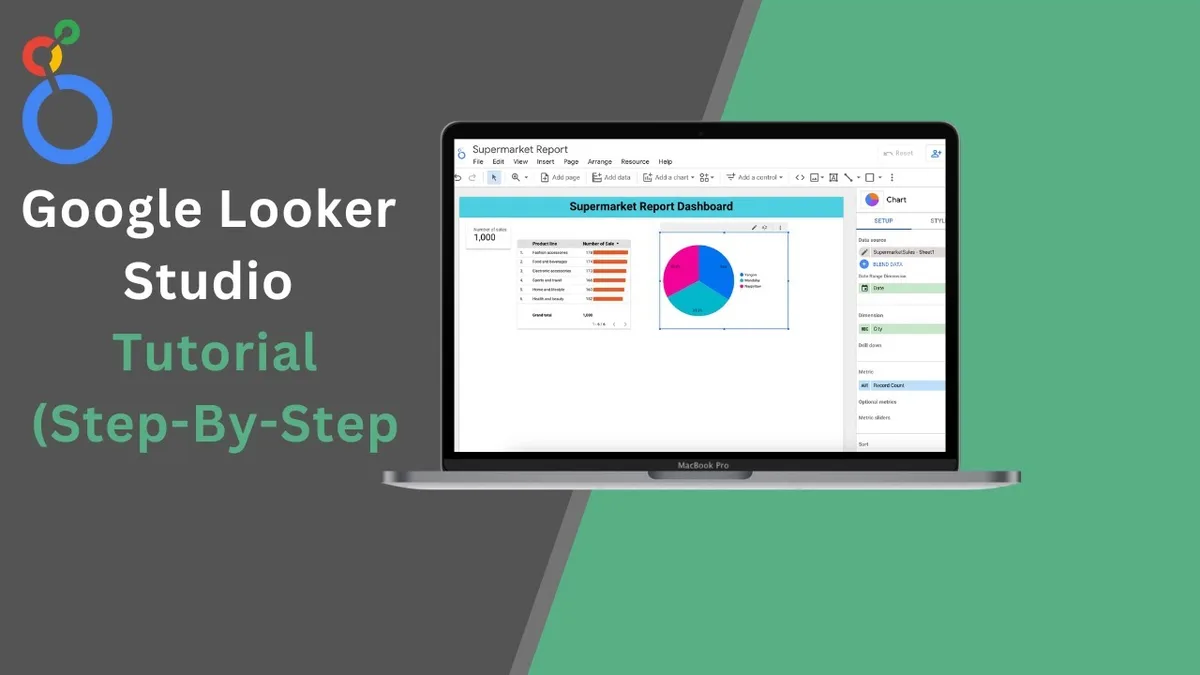
Setelah grafik muncul, panel kanan akan meminta Anda menentukan dimensi (sumbu kategori, misalnya tanggal atau produk) dan metrik (angka yang diukur, misalnya penjualan). Pilih dari daftar field yang tersedia di sumber data. Jika field tidak muncul, mungkin tipe datanya belum dikenali dengan benar—kembali ke pengaturan sumber dan perbaiki.
Biar tidak bingung, mulai dari satu sumber data dan satu pertanyaan. Misalnya: “Berapa total penjualan per bulan?” Dari situ, tambahkan grafik kedua untuk pertanyaan “Produk mana yang paling laris?” Perlahan, kanvas akan terisi secara logis, bukan sekadar penuh.
Ini juga momen yang tepat untuk mencoba cara menggunakan looker studio step by step secara mandiri: tambah satu chart, atur dimensi dan metrik, lihat hasilnya, lalu duplikasi dan ubah. Pola belajar trial-and-error seperti ini membuat pemahaman menempel jauh lebih kuat daripada menonton tutorial pasif.
Langkah 5: Rapikan Dimensi, Metrik, dan Format Angka
Grafik yang sudah muncul sering terlihat “hampir benar” tapi belum enak dibaca. Di sinilah perapian dilakukan. Klik grafik, buka tab Style di panel kanan, dan atur format angka: ribuan dengan pemisah, persentase dengan desimal yang wajar, atau mata uang dengan simbol yang sesuai.
Perhatikan juga jumlah kategori di sumbu. Bar chart dengan 40 produk akan menjadi deretan garis tipis yang tidak informatif. Solusinya: batasi ke sepuluh teratas, atau kelompokkan sisanya menjadi “Lainnya”. Prinsipnya, setiap visual cara menggunakan looker studio harus menjawab pertanyaan dengan cepat; jika butuh dua menit untuk membacanya, visual itu gagal.
Untuk time series, pastikan granularitasnya sesuai. Data harian untuk rentang setahun akan menjadi grafik bergerigi yang sulit dibaca trennya. Ubah ke mingguan atau bulanan, dan pola musiman akan langsung terlihat. Detail harian cara menggunakan looker studio bisa disimpan di halaman terpisah untuk yang membutuhkan.
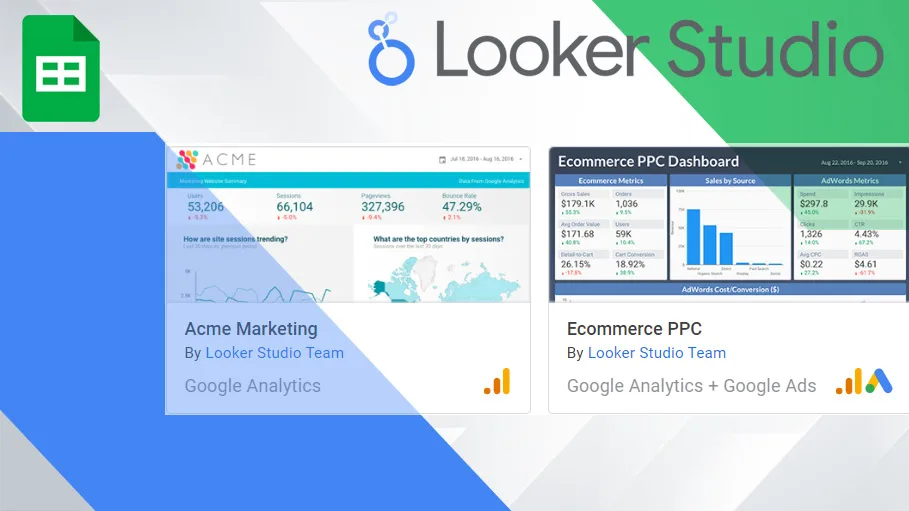
Satu lagi: beri judul yang bermakna pada setiap grafik. “Total Penjualan per Wilayah” jauh lebih membantu daripada judul default “Bar Chart 1”. Pembaca tidak perlu menebak apa yang sedang mereka lihat.
Langkah 6: Manfaatkan Filter dan Kontrol Interaktif
Di sinilah kekuatan sesungguhnya dari cara menggunakan looker studio terbaru terasa: laporan bukan sekadar gambar statis, melainkan alat eksplorasi. Tambahkan kontrol seperti dropdown tanggal, pemilih wilayah, atau kotak pencarian agar pembaca bisa memfilter data sesuai kebutuhan mereka.
Caranya, klik “Add a control” dan pilih jenis kontrol yang diinginkan. Setelah ditambahkan, atur field yang menjadi acuan filter dan pastikan kontrol tersebut terhubung ke grafik yang relevan. Anda bisa mengatur agar satu filter memengaruhi seluruh halaman, atau hanya grafik tertentu—pilihan ini ada di pengaturan kontrol.

Fitur yang sering luput: date range control. Ini wajib ada di hampir semua dashboard, karena hampir semua pertanyaan analisis berawal dari “dalam periode apa?” Tanpa kontrol tanggal, pembaca harus meminta Anda mengubah rentang secara manual, dan itu menghilangkan manfaat laporan mandiri.
Hati-hati dengan filter yang saling bertabrakan. Jika dua kontrol memengaruhi field yang sama, hasilnya bisa membingungkan. Uji setiap kombinasi filter sebelum laporan dibagikan. Saya pernah menemukan filter yang diam-diam menimpa filter lain, dan baru ketahuan setelah klien bertanya mengapa angkanya berbeda dari perkiraan.
Langkah 7: Stilisasi Tema, Warna, dan Tata Letak Profesional
Laporan yang rapi meningkatkan kepercayaan pembaca. Kabar baiknya, Anda cara menggunakan looker studio tidak perlu jadi desainer. Looker Studio punya tema bawaan yang bisa diubah lewat menu Theme and Layout. Pilih palet warna yang selaras dengan brand Anda—dua atau tiga warna utama sudah cukup, ditambah satu warna aksen untuk sorotan.
Aturan praktis yang saya pegang: warna cerah untuk hal yang ingin disorot, warna netral untuk konteks. Hindari pelangi warna di satu grafik karena mata akan kehilangan fokus. Untuk perbandingan kategori, gunakan gradasi satu warna; untuk perbandingan dua hal (misalnya tahun lalu vs tahun ini), gunakan dua warna kontras.
Perhatikan juga tipografi. Gunakan satu jenis font dengan dua atau tiga ukuran: besar untuk judul, sedang untuk subjudul, kecil untuk keterangan. Ukuran teks jangan terlalu kecil—ingat, laporan sering dilihat di laptop dan ponsel. Uji tampilan di mode View dan, jika perlu, di perangkat mobile.
Ada baiknya Anda memeriksa kontras warna teks terhadap latar. Teks abu muda di atas latar putih terlihat elegan di monitor bagus, tapi bisa tidak terbaca di proyektor ruang rapat. Solusi sederhana: selalu uji laporan di layar yang berbeda sebelum presentasi penting.
Langkah 8: Atur Koneksi Data dan Penyegaran Otomatis
Laporan yang bagus tapi basi adalah masalah baru. Karena itu, langkah kedelapan adalah memastikan data tetap segar. Buka menu Resource, lalu Manage added data sources, dan periksa pengaturan penyegaran. Beberapa konektor punya opsi refresh otomatis dengan interval tertentu, sementara konektor lain mengikuti pembaruan di sumbernya.
Untuk sumber Google Sheets, data biasanya mengikuti isi spreadsheet real-time atau hampir real-time, tergantung pengaturan. Untuk data dari sistem internal lewat konektor pihak ketiga, perhatikan kuota refresh dan biaya yang mungkin timbul. Menyegarkan data terlalu sering bisa membebani sistem dan memperlambat laporan.
Jangan lupa mengatur zona waktu dengan benar. Ini terdengar sepele, tapi laporan yang menampilkan data “hari ini” bisa terlihat kosong jika zona waktunya meleset beberapa jam. Di pengaturan sumber data, pastikan timezone sesuai dengan operasional Anda.
Cara menggunakan looker studio terbaru juga memungkinkan Anda memantau kesehatan koneksi. Jika muncul ikon peringatan pada sumber data, segera periksa—bisa jadi izin akses dicabut, kuota habis, atau struktur sheet berubah. Laporan yang error tanpa Anda sadari bisa berujung keputusan bisnis yang salah.

Langkah 9: Bagikan, Kelola Akses, dan Ekspor Laporan
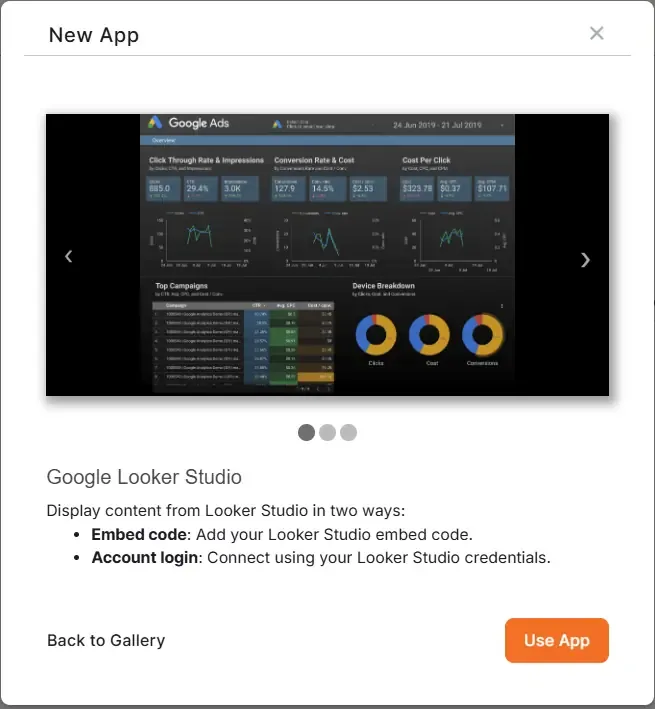
Langkah terakhir cara menggunakan looker studio adalah mendistribusikan hasil kerja. Klik tombol Share di kanan atas. Anda punya beberapa opsi: mengundang orang tertentu lewat email dengan izin view atau edit, membuat tautan yang bisa diakses siapa saja yang memiliki link, atau menyematkan laporan di situs web lewat kode embed.
Untuk laporan internal, undangan lewat email dengan izin view adalah pilihan paling aman. Untuk laporan publik seperti statistik bulanan yang dipamerkan di situs, tautan publik atau embed lebih praktis. Perhatikan bahwa tautan publik berarti siapa pun yang memiliki tautan bisa melihat data—jangan pernah membagikan data sensitif dengan cara ini.

Jika audiens Anda butuh laporan dalam bentuk file, gunakan fitur Download. Anda bisa mengekspor halaman sebagai PDF, atau mengunduh data grafik dalam format CSV. Untuk kebutuhan presentasi, PDF dengan tata letak yang sudah dirapikan bekerja paling baik; untuk analisis lanjutan, CSV lebih fleksibel.
Terakhir, atur jadwal pengiriman email. Looker Studio memungkinkan Anda mengirim laporan otomatis secara berkala ke alamat tertentu. Ini sangat berguna untuk laporan mingguan atau bulanan yang rutin: sekali atur, laporan terkirim sendiri tanpa Anda buka aplikasi. Pastikan jadwal dan penerima sudah benar sebelum diaktifkan.
Tabel Ringkasan: Sembilan Langkah dan Fokus Utamanya
Supaya mudah dijadikan rujukan cepat, berikut ringkasan tiap langkah beserta fokus dan hasil yang diharapkan. Anda bisa kembali ke tabel ini kapan pun ketika lupa urutan atau tujuan sebuah langkah.
| Langkah | Fokus Utama | Hasil yang Diharapkan |
|---|---|---|
| 1. Kenali antarmuka | Panel data, kanvas, dan panel properti | Nyaman bernavigasi tanpa ragu |
| 2. Hubungkan data | Konektor, izin akses, deteksi tipe data | Sumber data mengalir dengan benar |
| 3. Susun struktur | Alur cerita ringkasan ke detail | Laporan logis dan fokus |
| 4. Visualisasi awal | Scorecard, time series, bar chart | Kanvas terisi informasi inti |
| 5. Rapikan metrik | Format angka, batas kategori, judul grafik | Grafik enak dibaca dalam sekali pandang |
| 6. Filter interaktif | Kontrol tanggal, wilayah, pencarian | Pembaca bisa menggali data sendiri |
| 7. Stilisasi | Warna, tipografi, tata letak | Laporan rapi dan profesional |
| 8. Penyegaran data | Refresh otomatis, zona waktu | Data selalu akurat dan mutakhir |
| 9. Bagikan | Izin akses, ekspor, jadwal email | Laporan sampai ke audiens tepat waktu |
Kesalahan Umum Pemula dan Cara Menghindarinya
Setelah ratusan jam mengotak-atik alat cara menggunakan looker studio, saya melihat beberapa pola kesalahan yang berulang. Pertama, terlalu banyak metrik di satu halaman. Jika semua hal ditampilkan, tidak ada yang menonjol. Pilih tiga sampai lima metrik inti per halaman, sisanya pindahkan ke halaman detail.
Kedua, mengabaikan nama field saat menghubungkan data. Sumber dengan kolom bernama “nilai1”, “total2”, atau “kolom_baru” akan membingungkan siapa pun yang membaca laporan. Luangkan waktu mengganti label field menjadi nama yang bermakna sebelum membuat grafik.
Ketiga, lupa menguji tampilan di mode View dan perangkat mobile. Kanvas editor cara menggunakan looker studio bisa membuat tata letak terlihat sempurna, tetapi begitu dibuka di layar kecil, grafik bisa tumpang tindih. Selalu uji tampilan akhir sebelum membagikan tautan.
Keempat, membagikan tautan edit ke audiens yang seharusnya hanya melihat. Selalu periksa izin: tonton atau sunting. Untuk klien, berikan akses lihat saja agar laporan tidak berubah tanpa sengaja. Satu klik yang salah bisa merusak struktur laporan yang sudah disusun berjam-jam.
Tips Meningkatkan Kecepatan Kerja di Looker Studio
Setelah dasar-dasar dikuasai, produktivitas bisa ditingkatkan dengan beberapa kebiasaan kecil. Pertama, manfaatkan fitur template atau salin laporan yang sudah jadi untuk proyek serupa. Daripada membangun dari nol, duplikasi laporan yang sudah rapi lalu sesuaikan sumber datanya.
Kedua, gunakan calculated field untuk metrik turunan seperti rasio konversi atau rata-rata nilai pesanan. Dengan calculated field, Anda tidak perlu menghitung di spreadsheet terlebih dahulu; laporan menghitung sendiri secara otomatis dan konsisten.
Ketiga, kelompokkan elemen dengan fitur grouping agar mudah digeser bersama. Ketika jumlah komponen di kanvas mulai banyak, grouping menyelamatkan Anda dari menggeser elemen satu per satu. Ini sangat terasa saat merapikan ulang tata letak halaman.
Keempat, biasakan memberi nama komponen yang jelas. Grafik dengan nama default “Chart 1” akan menyulitkan ketika Anda perlu mencari bagian tertentu di laporan besar. Penamaan yang rapi membuat revisi jauh lebih cepat, terutama jika laporan dikerjakan bersama rekan tim.
Bagaimana Menyesuaikan Laporan untuk Audiens Berbeda?
Laporan yang sama tidak cocok untuk semua orang. Manajemen biasanya ingin ringkasan dan tren, tim operasional ingin detail, sementara klien ingin melihat hasil yang relevan dengan tujuan mereka. Solusinya: buat laporan berbasis satu sumber data, tetapi dengan beberapa halaman yang disesuaikan.
Untuk manajemen, fokus pada skor kartu besar dan tren jangka panjang. Untuk tim operasional, tampilkan tabel detail yang bisa diunduh. Untuk klien, tampilkan metrik yang sesuai kontrak, misalnya jumlah kunjungan, konversi, dan biaya per akuisisi. Satu sumber, tiga wajah berbeda.
Jika memungkinkan, manfaatkan filter dan tautan halaman berbeda. Berikan tautan khusus ke halaman tertentu agar audiens langsung sampai ke bagian yang relevan. Ini menghemat waktu mereka dan mengurangi risiko salah tafsir karena melihat data yang tidak sesuai konteks.
Apakah Looker Studio Gratis dan Apa Batasannya?
Ya, Looker Studio cara menggunakan looker studio dapat digunakan tanpa biaya. Anda bisa membuat laporan, menghubungkan sumber data, dan membagikannya ke audiens tanpa mengeluarkan uang sepeser pun. Ini yang membuat alat ini populer di kalangan UMKM, freelancer, dan tim internal dengan anggaran terbatas.
Namun, ada batasan yang perlu diketahui. Jumlah laporan, jumlah sumber data, dan tingkat pembaruan data bisa dibatasi tergantung konektor yang dipakai. Konektor pihak ketiga tertentu menawarkan paket berbayar untuk data berukuran besar atau frekuensi refresh yang tinggi.
Alternatif yang bisa dipertimbangkan: memanfaatkan konektor resmi Google yang gratis sepenuhnya, atau mengolah data di Google Sheets terlebih dahulu sebelum masuk ke Looker Studio. Untuk kebutuhan analisis yang lebih dalam dengan data besar, BigQuery bisa menjadi pilihan, meskipun ada biaya penggunaan sesuai konsumsi.
Jawaban Atas Pertanyaan yang Sering Muncul
Berikut pembahasan mendalam dan aspek penting seputar bagian ini:
Apakah Cara Menggunakan Looker Studio untuk Pemula Membutuhkan Kemampuan SQL?
Tidak wajib. Untuk sumber data seperti Google Sheets, Google Analytics, atau Google Ads, Anda bisa membuat laporan tanpa menulis satu baris SQL pun. Kemampuan SQL baru dibutuhkan jika Anda menghubungkan BigQuery atau ingin membuat query kustom yang lebih rumit.
Berapa Lama Waktu yang Dibutuhkan untuk Membuat Laporan Pertama?
Laporan sederhana dengan satu sumber data dan tiga sampai empat visual biasanya selesai dalam satu sampai dua jam, termasuk merapikan tampilan. Laporan yang lebih kompleks dengan filter interaktif dan beberapa halaman bisa memakan waktu beberapa hari kerja.
Bisakah Laporan Looker Studio Diakses tanpa Akun Google?
Bisa, jika Anda mengatur berbagi sebagai “Anyone with the link can view”. Dengan pengaturan ini, siapa pun yang memiliki tautan bisa membuka laporan tanpa harus masuk dengan akun Google. Opsi ini hanya cocok untuk data yang memang aman diakses publik.
Apa Perbedaan Looker Studio dengan Looker Studio Pro?
Looker Studio versi gratis mencakup pembuatan laporan, konektor dasar, dan berbagi tautan. Looker Studio Pro menambahkan fitur manajemen tim, kontrol akses yang lebih ketat, serta dukungan organisasi untuk perusahaan yang membutuhkan tata kelola data lebih serius. Untuk kebutuhan individu atau tim kecil, versi gratis biasanya sudah memadai.
Bagaimana Cara Menghubungkan Data dari Sistem Internal Perusahaan?
Untuk sistem internal, Anda bisa menggunakan konektor pihak ketiga yang mendukung API atau basis data tertentu, atau mengalirkan data ke BigQuery lalu menghubungkannya ke Looker Studio. Pilihan ini membutuhkan kerja teknis dari tim IT, terutama untuk menjaga keamanan dan konsistensi data.
Apakah Laporan Bisa Disesuaikan dengan Warna Brand Perusahaan?
Tentu. Lewat menu Theme and Layout, Anda bisa mengatur palet warna, font, dan gaya visual. Anda juga bisa menyimpan tema sebagai bagian dari laporan agar konsisten antar laporan. Untuk hasil terbaik, gunakan dua atau tiga warna utama dari pedoman brand Anda.
Mengapa Data di Laporan Terlihat Berbeda dengan di Sumbernya?
Penyebab umumnya adalah perbedaan zona waktu, filter yang aktif, atau agregasi metrik yang berbeda. Periksa pengaturan timezone di sumber data, pastikan tidak ada filter tersisa, dan cocokkan definisi metrik. Perbedaan kecil biasanya berasal dari salah satu dari tiga faktor tersebut.
Apakah Bisa Membuat Dashboard yang Diperbarui Otomatis Setiap Hari?
Bisa, tergantung konektornya. Konektor resmi Google biasanya mengikuti pembaruan sumber secara otomatis. Untuk konektor pihak ketiga, frekuensi refresh ditentukan oleh paket yang dipakai. Atur jadwal refresh dan uji hasilnya secara berkala untuk memastikan data tetap akurat.
Langkah Lanjutan Setelah Menguasai Sembilan Langkah Ini
Setelah sembilan langkah dalam cara menggunakan looker studio ini dikuasai, Anda punya fondasi yang cukup untuk masuk ke wilayah yang lebih dalam. Topik lanjutan yang layak dipelajari berikutnya adalah calculated field untuk metrik turunan, blending data dari dua sumber berbeda, dan penggunaan parameter untuk laporan yang lebih interaktif.
Tak kalah penting, pelajari cara menghubungkan Looker Studio dengan BigQuery. Banyak perusahaan menggunakan kombinasi ini untuk analisis data berskala besar dengan performa yang lebih andal. Memahami BigQuery membuka pintu ke laporan yang lebih fleksibel dan cepat, terutama jika data mentah Anda berukuran besar.
Untuk pengembangan karier, kemampuan menyusun dashboard yang komunikatif adalah nilai tambah yang dicari di banyak peran—marketing analyst, business intelligence, hingga product manager. Menurut pengalaman saya, orang yang bisa menerjemahkan data menjadi visual yang jelas sering dipercaya memimpin diskusi berbasis data.
Yang paling penting: terus berlatih dengan data nyata. Otak kita jauh lebih cepat menyerap cara menggunakan looker studio ketika berhadapan dengan data yang kita pedulikan, bukan sekadar dataset contoh. Ambil data penjualan toko Anda, data kunjungan situs, atau catatan pengeluaran pribadi, lalu buat laporan kecil hari ini.
Tidak lama, Anda akan menyadari bahwa pertanyaan “bagaimana cara menggunakan looker studio” sudah terjawab lewat praktik, bukan hafalan. Sembilan langkah di atas hanyalah kerangka; detailnya akan Anda temukan sendiri seiring waktu, dan justru di situlah proses belajar menjadi menyenangkan.