Google View Image: Pengertian, Fungsi, dan 7 Tips Praktis
Google view image adalah fitur yang memungkinkan Anda membuka, memperbesar, dan menelusuri sebuah gambar langsung dari hasil pencarian Google tanpa harus berpindah ke situs sumber. Jejujur saja, banyak orang memakai fitur ini setiap hari tanpa pernah menyadari nama resminya, padahal manfaatnya besar sekali untuk kerja sehari-hari.
Kalau Anda pernah mengklik sebuah foto di Google Images lalu muncul tampilan besar dengan tombol navigasi kiri-kanan, di situlah fitur ini bekerja. Artikel ini akan mengupas tuntas panduan google view image lengkap, mulai dari definisi, fungsi, mekanisme kerja, hingga tujuh tips praktis yang bisa langsung Anda praktikkan.
Google View Image Adalah: Mengenal Fitur Inti Pencarian Visual
Secara sederhana, google view image adalah antarmuka penampil gambar yang dijalankan Google ketika Anda memilih salah satu hasil di tab Images. Alih-alih mengirim Anda ke halaman web asal, Google menampilkan pratinjau resolusi lebih besar di atas lapisan hasil pencarian. Dari situ Anda bisa memperbesar, menyimpan, atau mencari gambar serupa.
Fitur google view image bukan pengganti situs sumber. Ia berperan sebagai jembatan antara mesin pencari dan halaman pemilik gambar. Kunci utamanya terletak pada pengalaman menjelajah yang cepat: satu klik, gambar langsung terlihat jelas, dan Anda tetap bisa membuka sumber aslinya bila perlu.
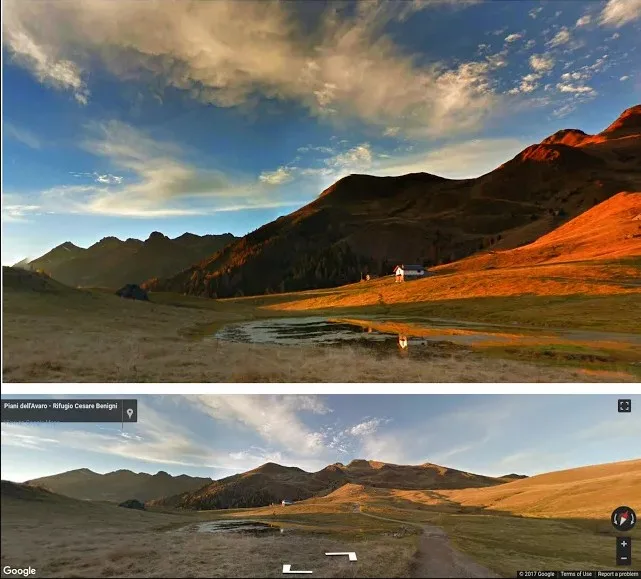
Ada satu hal yang sering luput diperhatikan pemula. Tampilan pratinjau biasanya memuat versi yang sudah dikompresi Google, bukan berkas asli beresolusi penuh. Jadi jika Anda butuh kualitas maksimal untuk cetak atau desain, tetap perlu mengunjungi situs pemilik gambar dan mengunduh dari sana.
Bagaimana Cara Kerja Google View Image di Balik Layar
Google tidak menyimpan semua gambar di servernya sendiri. Saat merayapi web, crawler mencatat URL gambar, ukuran, teks alternatif, dan konteks halaman tempat gambar itu berada. Informasi inilah yang kemudian dipakai untuk menampilkan hasil. Ketika Anda membuka pratinjau, Google menyajikan versi cache atau salinan sementara yang sudah disesuaikan ukurannya.
Proses perubahan ini penting untuk dipahami. Kompresi bertujuan mempercepat pemuatan, terutama di jaringan seluler. Tetapi efek sampingnya, detail halus pada gambar beresolusi tinggi bisa tampak kurang tajam. Untuk keperluan riset visual ringan, ini tidak masalah. Untuk pekerjaan presisi seperti memeriksa tekstur atau tipografi, hasilnya kurang memadai.
Di sisi lain, ada tombol untuk mengunjungi halaman sumber. Google terus mengupayakan keseimbangan antara kenyamanan pengguna dan penghargaan terhadap pemilik konten. Dalam skenario penerapan sehari-hari, Anda akan melihat tombol “Kunjungi” atau tautan situs di bawah gambar. Manfaatkan itu untuk memvalidasi konteks dan hak penggunaan gambar.
Fungsi Utama Google View Image untuk Pengguna Sehari-hari
Fungsi paling jelas dari google view image adalah memperbesar gambar tanpa ribet. Cukup klik, dan visual langsung tampil lapang. Ini sangat membantu saat Anda sedang membandingkan beberapa kandidat gambar untuk presentasi atau konten media sosial, misalnya.
Fungsi kedua berkaitan dengan pencarian balik. Dari tampilan pratinjau, Anda bisa menekan tombol pencarian serupa untuk menemukan varian gambar dengan sudut, warna, atau resolusi berbeda. Bagi desainer dan pekerja kreatif, ini seperti memiliki katalog visual tak terbatas di ujung jari.
Fungsi ketiga adalah verifikasi cepat. Ketika sebuah gambar viral beredar di grup percakapan, Anda bisa mengeceknya lewat fitur ini dan menelusuri sumber aslinya. Tantangan terbesar di lapangan adalah membedakan gambar asli dari hasil suntingan. Dengan menelusuri halaman sumber, Anda bisa menilai kredibilitasnya lebih baik.
Tiga Lapisan Tampilan yang Perlu Anda Kenali
Saat membuka google view image, Anda sebenarnya berhadapan dengan beberapa lapisan antarmuka. Memahami lapisan ini membuat navigasi terasa jauh lebih lancar.
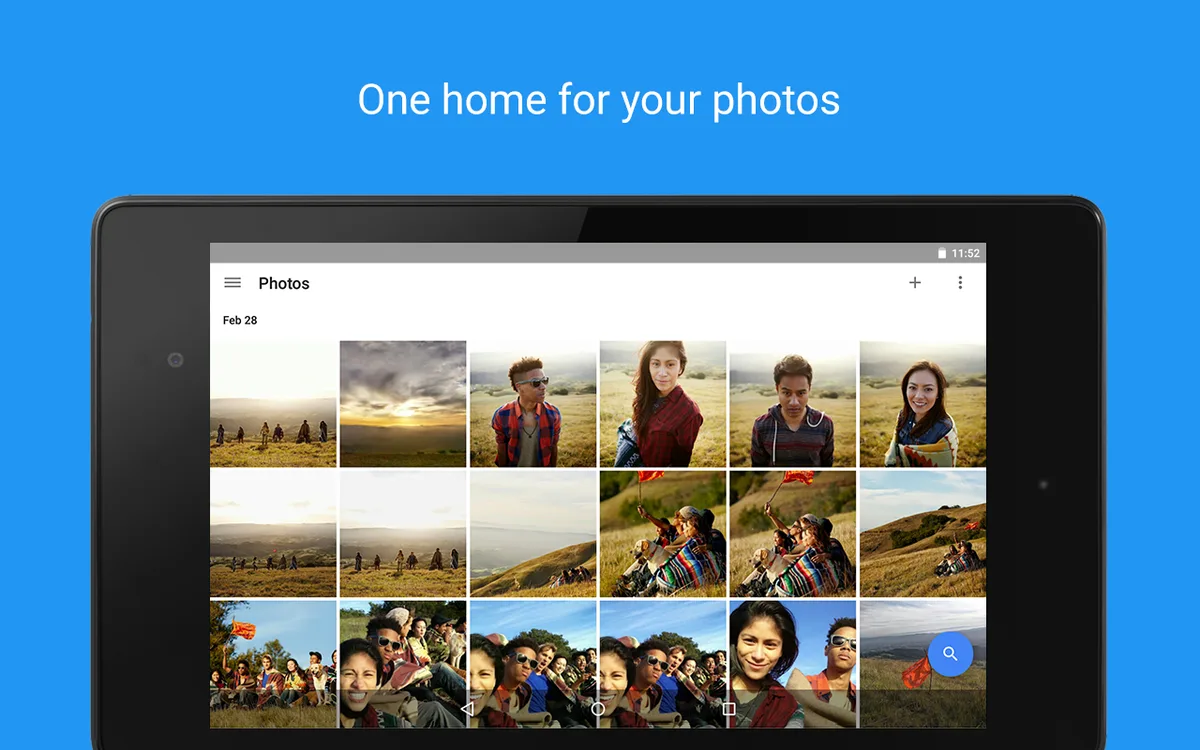
Lapisan pertama adalah grid hasil pencarian. Di sini gambar tersusun rapi, biasanya disertai judul halaman dan nama domain. Lapisan kedua adalah panel pratinjau yang muncul saat gambar diklik. Di panel ini terdapat ukuran gambar, tombol simpan, dan tautan ke situs. Lapisan ketiga adalah mode layar penuh atau tampilan gambar tunggal, tempat Anda bisa menelusuri antargambar dengan panah kiri-kanan.
Mengetahui ketiga lapisan ini membantu Anda memilih jalur tercepat. Ingin sekadar melihat detail? Cukup panel pratinjau. Ingin mengunduh berkas asli? Langsung menuju lapisan ketiga lalu buka sumbernya. Kesalahan umum pemula adalah mengira semua yang tampil di panel pratinjau sudah versi final.
Panduan Google View Image Lengkap untuk Pengguna Baru
Bagi yang baru pertama kali memakai fitur ini, panduan google view image yang ringkas akan menghemat banyak waktu. Mulailah dari halaman pencarian Google Images, ketik kata kunci yang Anda cari, lalu tekan Enter atau klik ikon pencarian.
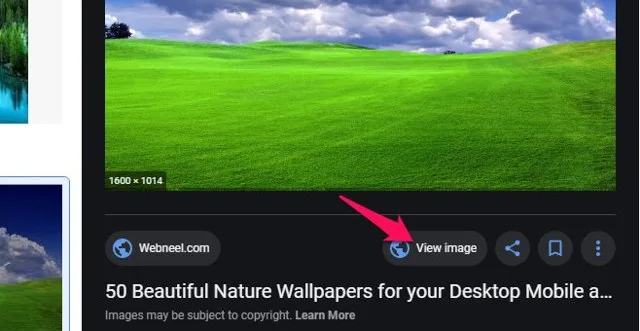
Setelah grid gambar tampil, klik salah satu gambar. Panel pratinjau akan membuka dengan gambar lebih besar di sisi kanan (di layar lebar) atau di bagian atas (di ponsel). Perhatikan tombol panah untuk berpindah ke gambar berikutnya atau sebelumnya. Di panel yang sama, cari tautan domain pemilik gambar.
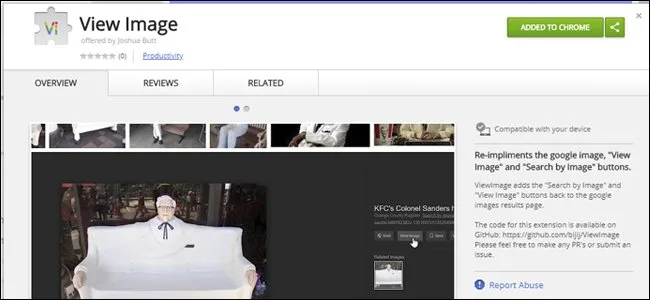
Jika Anda butuh berkas asli, klik tautan situs sumber. Di sana, klik kanan pada gambar lalu pilih opsi simpan. Untuk perangkat seluler, tahan lama pada gambar hingga menu opsi muncul. Pola ini terbukti paling praktis dan kecil risiko salah ambil versi kompresi.
Panduan Google View Image Terbaru untuk Pengguna Lanjutan
Pengguna yang sudah terbiasa mungkin ingin memanfaatkan fitur lanjutan. Salah satunya adalah pencarian berbalik (reverse image search) yang kini terintegrasi lebih rapi. Dari panel pratinjau, Anda bisa menemukan sumber gambar yang sama di banyak situs, lengkap dengan dugaan lokasi atau objek di dalamnya.
Fitur lain yang berguna adalah filter berdasarkan hak penggunaan. Google menyediakan opsi untuk menampilkan gambar berlisensi Creative Commons atau yang boleh dipakai ulang. Ini krusial bagi penulis, guru, dan pembuat konten yang tidak ingin tersandung masalah hak cipta.
Ada juga kemampuan menelusuri berdasarkan ukuran dan warna. Kombinasi filter ini sangat membantu saat Anda mencari foto kepala untuk tata letak tertentu, misalnya foto lanskap dengan orientasi mendatar dan dominasi warna hijau. Hasilnya jauh lebih relevan dibanding pencarian kata kunci polos.
Perbedaan Google View Image di Desktop dan Ponsel
Pengalaman di komputer dan ponsel memang tidak identik. Di desktop, panel pratinjau biasanya muncul di sisi kanan dengan detail yang lebih luas. Anda bisa langsung membaca judul halaman, ukuran gambar, dan beberapa saran terkait tanpa meninggalkan tab pencarian.
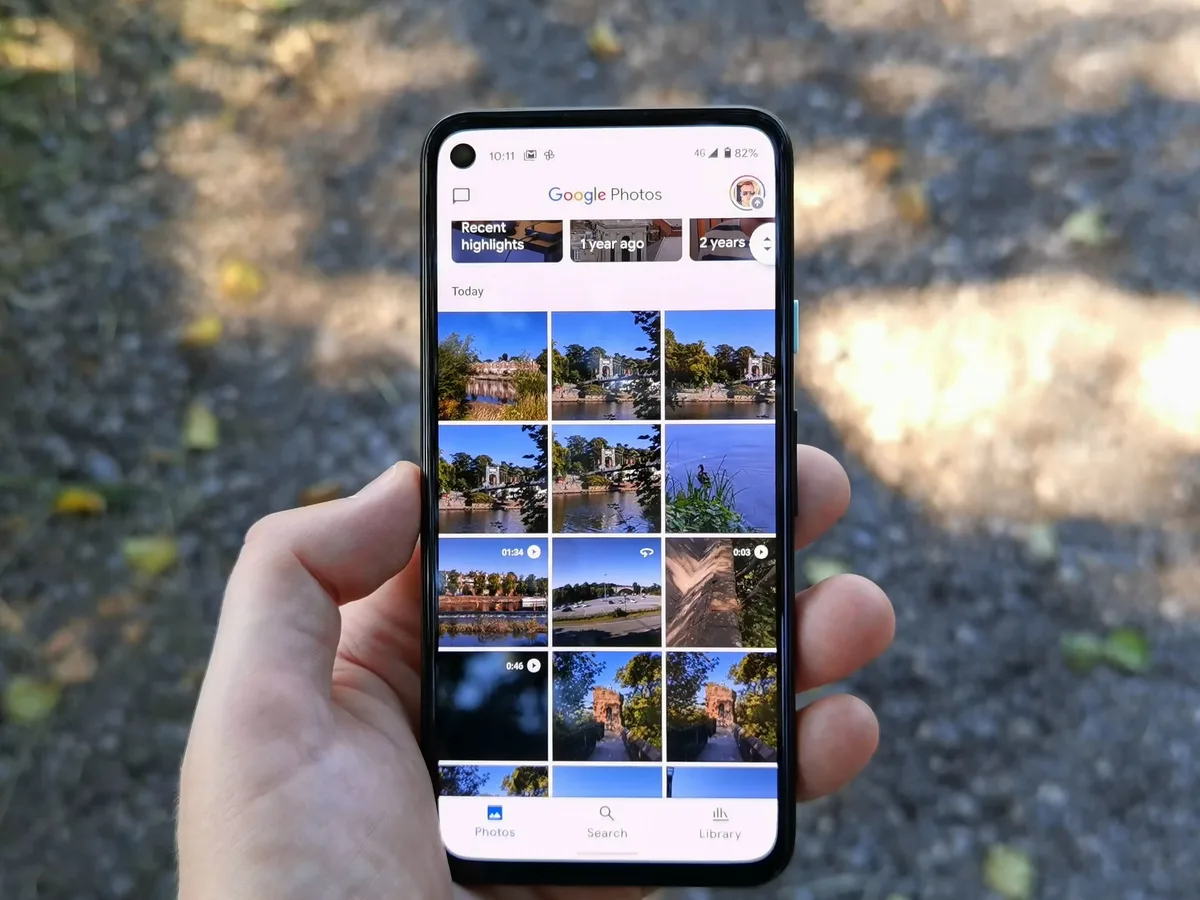
Di ponsel, panel mengambil area lebih besar dan tampil vertikal. Tombol navigasi berada di area jempol sehingga mudah dijangkau. Namun ruang yang terbatas membuat beberapa informasi tambahan tersembunyi di balik menu tambahan. Karena itu, pengguna seluler perlu satu langkah ekstra untuk melihat detail.
Perbedaan lain ada pada kecepatan muat. Di jaringan seluler, gambar pratinjau biasanya lebih ringan karena Google memilih versi berukuran kecil. Ini bagus untuk hemat kuota, tetapi kurang ideal saat Anda ingin memeriksa ketajaman foto. Solusinya, tetap buka halaman sumber untuk mengakses versi penuh.
| Aspek | Desktop | Ponsel |
|---|---|---|
| Posisi panel pratinjau | Sisi kanan layar | Atas, vertikal penuh |
| Informasi yang terlihat | Judul, ukuran, domain, saran | Ringkas, sebagian di menu tambahan |
| Kecepatan muat | Bergantung koneksi stabil | Lebih ringan, hemat kuota |
| Navigasi antargambar | Tombol panah jelas | Geser atau tombol bawah |
| Simpan berkas asli | Klik kanan, mudah | Tahan lama, agak repot |
Kapan Sebaiknya Anda Mengandalkan Google View Image
Fitur ini paling pas dipakai untuk riset cepat, bukan untuk produksi akhir. Saat Anda butuh inspirasi visual dalam hitungan menit, membuka pratinjau sudah cukup. Anda bisa menyaring puluhan kandidat tanpa harus membuka banyak tab baru.
Namun saat menyusun materi cetak atau konten bermerek, disiplin berbeda diperlukan. Jangan pernah menganggap tampilan pratinjau sebagai standar kualitas. Selalu kunjungi sumber, periksa resolusi aslinya, dan pastikan lisensi mengizinkan pemakaian. Praktik ini menghindarkan Anda dari hasil cetak pecah atau sengketa hak cipta di kemudian hari.
Tujuh Tips Praktis Memaksimalkan Google View Image
Inilah bagian inti yang Anda tunggu. Ketujuh tips di bawah dirangkum dari kebiasaan para praktisi visual yang bekerja dengan gambar setiap hari. Masing-masing punya alasan jelas, bukan sekadar saran tanpa dasar.
Sebelum masuk ke rincian, satu catatan penting: tips-tips ini dirancang agar bisa dipraktikkan langsung tanpa alat tambahan. Cukup browser dan koneksi internet. Satu per satu.
1. Gunakan Kata Kunci Visual yang Spesifik
Hasil pencarian yang tajam berawal dari kata kunci yang tajam. Alih-alih mengetik “gunung”, cobalah “gunung bromo kabut pagi mendatar”. Semakin spesifik deskripsi, semakin kecil kemungkinan Anda tenggelam dalam ratusan gambar yang tidak relevan.
Tambahkan atribut visual seperti warna dominan, orientasi, atau suasana. Contohnya, “kantor minimalis cahaya alami jendela besar”. Kombinasi ini membuat google view image menampilkan kandidat yang lebih dekat dengan kebutuhan Anda, sehingga waktu memilah jauh lebih singkat.
2. Manfaatkan Filter Ukuran dan Warna
Filter bawaan sering diabaikan, padahal sangat menolong. Pilih ukuran besar bila Anda perlu gambar untuk banner atau poster. Pilih orientasi mendatar untuk tata letak situs, atau tegak untuk konten vertikal media sosial.
Filter warna berguna saat Anda ingin menjaga konsistensi palet sebuah proyek. Misalnya, cari foto produk dengan latar biru muda agar serasi dengan identitas merek. Dalam praktiknya, dua filter ini menghemat puluhan menit penyuntingan ulang nantinya.
3. Periksa Sumber dan Hak Penggunaan sebelum Mengunduh
Terkesan sepele, tetapi google view image kesalahan yang paling sering terjadi. Sebelum menyimpan gambar, lihat nama domain di panel pratinjau. Situs berbagi foto gratis akan mencantumkan lisensi, sedangkan situs berita biasanya memiliki aturan berbeda.
Gunakan filter hak penggunaan untuk menyaring gambar yang boleh dipakai ulang. Untuk keperluan komersial, pastikan Anda memahami jenis lisensinya. Kebiasaan memeriksa sumber sejak awal menyelamatkan Anda dari risiko hukum yang tidak perlu.
4. Buka Halaman Asli untuk Mendapatkan Resolusi Penuh
Tampilan google view image sudah dikompresi. Untuk pekerjaan presisi, loncati pratinjau dan langsung menuju situs sumber. Di sana biasanya tersedia berkas dengan resolusi lebih tinggi dan detail yang lebih utuh.
Cara ini penting terutama untuk gambar yang akan dicetak atau diperbesar. Perhatikan juga format berkasnya, apakah JPEG, PNG, atau SVG. Format PNG cocok untuk gambar dengan latar transparan, sementara JPEG lebih efisien untuk foto biasa.
5. Gunakan Pencarian Serupa untuk Melacak Varian
Fitur pencarian serupa memungkinkan Anda menemukan gambar yang mirip dari berbagai sumber. Klik ikon kamera atau tombol pencarian serupa di panel pratinjau, lalu telusuri hasilnya. Anda mungkin menemukan versi dengan sudut lebih baik atau resolusi lebih tinggi.
Tips ini sangat berguna saat mencari alternatif gambar berbayar. Kadang versi serupa tersedia gratis dengan lisensi jelas. Dengan menelusuri beberapa tautan, Anda bisa menghemat biaya tanpa mengorbankan kualitas visual.
6. Simpan Referensi dalam Folder Terorganisir
Menemukan gambar bagus google view image satu hal, mengingat letaknya adalah hal lain. Buat folder khusus untuk referensi visual, dan beri nama sesuai proyek. Simpan tautan sumbernya bersama gambar agar Anda bisa menelusuri kembali bila perlu.
Kebiasaan kecil ini terasa manfaatnya saat proyek besar berjalan berbulan-bulan. Daripada membuka ulang google view image dan mengulang pencarian dari nol, Anda cukup membuka folder dan menemukan semuanya dalam hitungan detik.
7. Cek Kembali Gambar sebelum Dipublikasikan
Langkah terakhir yang sering dilewatkan: verifikasi ulang. Pastikan gambar yang Anda pilih tidak mengandung tanda air, teks yang tidak diinginkan, atau elemen yang salah konteks. Lakukan pengecekan ini pada versi resolusi penuh, bukan pada pratinjau.
Jika gambar akan tampil di situs atau media sosial, pertimbangkan juga aspek aksesibilitas. Sertakan teks alternatif yang menjelaskan isi gambar. Praktik ini memperbaiki pengalaman bagi pembaca dengan pembaca layar sekaligus membantu mesin pencari memahami konteks visual Anda.
Kesalahan Umum Pengguna yang Perlu Dihindari
Beberapa kekeliruan kerap berulang. Yang paling sering adalah menganggap gambar pratinjau sebagai kualitas akhir. Akibatnya, hasil unggahan tampak pecah atau buram di layar besar. Solusinya sederhana: selalu cek resolusi asli sebelum memakainya.
Kekeliruan kedua adalah mengabaikan sumber. Orang mengunduh gambar dari situs yang ternyata memuat karya berhak cipta. Untuk menghindari jebakan ini, biasakan membaca keterangan lisensi dan menghubungi pemilik bila ragu.
Kesalahan ketiga berkaitan dengan kata kunci terlalu umum. Pencarian dengan satu kata membuat Anda harus memilah ratusan gambar. Dengan deskripsi lebih panjang dan filter yang tepat, google view image akan bekerja lebih efisien untuk Anda.
Google View Image dan Privasi: Apa yang Perlu Anda Ketahui
Setiap layanan visual menyimpan jejak pencarian. Google menggunakan riwayat ini untuk menyempurnakan hasil di kemudian hari. Bagi sebagian orang, personalisasi ini membantu. Bagi yang sensitif terhadap privasi, pengaturan riwayat aktivitas bisa disesuaikan.
Cuplikan pratinjau juga berasal dari server Google, bukan dari situs pemilik gambar. Saat Anda membuka sumber, barulah koneksi langsung terjadi. Memahami alur ini membantu Anda mengatur ekspektasi soal siapa yang melihat permintaan Anda dan kapan.
Tren Pencarian Visual yang Sedang Berkembang
Pencarian visual kini melangkah lebih jauh dari sekadar gambar serupa. Kemampuan mengenali objek, menebak lokasi, hingga membaca teks dalam gambar terus disempurnakan. Google view image menjadi pintu masuk untuk fitur-fitur ini.
Bagi pelaku usaha, artinya foto produk yang rapi dan kata kunci deskriptif punya peluang lebih besar muncul. Untuk pengguna umum, kemampuan menemukan sumber gambar asli makin memudahkan verifikasi informasi yang beredar. Perubahan ini menuntut literasi visual yang lebih tinggi dari semua pihak.
Tabel Perbandingan Skenario Penggunaan yang Tepat
Supaya lebih konkret, berikut perbandingan kapan fitur ini paling pas dipakai dan kapan sebaiknya Anda memilih jalur lain.
| Skenario | Cocok Pakai Google View Image? | Alternatif Lebih Baik |
|---|---|---|
| Riset inspirasi cepat | Ya, sangat efisien | Tidak perlu alternatif |
| Mencari gambar untuk dicetak | Hanya untuk pratinjau | Unduh langsung dari situs sumber |
| Verifikasi gambar viral | Ya, untuk telusuri sumber | Cek situs berita kredibel |
| Mencari gambar berlisensi komersial | Bisa, dengan filter hak pakai | Repositori foto berbayar |
| Membuat materi presentasi | Cukup, jika resolusi memadai | Gunakan aset beresolusi tinggi |
Pertanyaan yang Sering Diajukan tentang Google View Image
Berikut pembahasan mendalam dan aspek penting seputar Pertanyaan yang Sering Diajukan tentang Google View Image:
Apa Itu Google View Image?
Google view image adalah fitur pratinjau gambar di hasil pencarian Google Images. Ia memungkinkan Anda melihat versi lebih besar dari sebuah gambar beserta informasi sumbernya, tanpa harus langsung membuka situs asal.
Apakah Gambar yang Ditampilkan Sudah Resolusi Penuh?
Umumnya tidak. Google menampilkan versi yang sudah dikompresi agar cepat dimuat. Untuk mendapatkan berkas asli, Anda perlu membuka halaman pemilik gambar dan mengunduh dari sana.
Bagaimana Cara Menyimpan Gambar dari Fitur Ini?
Di desktop, klik kanan pada gambar lalu pilih simpan. Di ponsel, tahan lama pada gambar hingga menu muncul. Namun ingat, simpan hanya gambar yang lisensinya jelas atau untuk keperluan pribadi.
Bisakah Saya Mencari Gambar yang Boleh Dipakai Komersial?
Bisa. Gunakan filter hak penggunaan di halaman hasil. Pilih opsi yang mengizinkan pemakaian ulang. Tetap periksa keterangan lisensi di situs sumber karena aturan tiap pemilik konten berbeda.
Mengapa Gambar di Ponsel Terlihat Kurang Tajam?
Karena Google memuat versi berukuran lebih kecil untuk menghemat data dan mempercepat muat. Solusinya, buka situs sumber untuk mengakses berkas beresolusi tinggi.
Apakah Fitur Ini Bisa Mencari Sumber Gambar?
Ya. Pencarian serupa dan tautan domain membantu Anda melacak asal gambar. Ini berguna untuk verifikasi informasi maupun mencari varian dengan kualitas lebih baik.
Apa Bedanya dengan Mengunduh Langsung dari Google?
Mengunduh dari pratinjau berarti Anda mengambil versi kompresi. Mengunduh dari situs sumber memberi berkas asli dengan resolusi penuh serta konteks penggunaan yang lebih jelas.
Menghubungkan Google View Image dengan Kebiasaan Riset Visual Sehat
Kemampuan teknis saja tidak cukup. Yang membedakan pengguna mahir dari pemula adalah kebiasaan memverifikasi. Setiap gambar yang akan dipakai sebaiknya melewati tiga pertanyaan: dari mana asalnya, apa lisensinya, dan apakah resolusinya memadai untuk kebutuhan.
Menurut pengalaman banyak desainer, waktu terbuang justru bukan saat mencari, melainkan saat memperbaiki kesalahan di akhir. Gambar pecah, lisensi kabur, atau konteks yang salah sering memaksa revisi besar. Dengan disiplin sejak awal, google view image menjadi alat yang benar-benar membantu, bukan sumber masalah.
Jika Anda ingin memperdalam topik ini, ada beberapa sub-topik lanjutan yang layak ditelusuri. Misalnya teknik pencarian balik yang lebih presisi, pengelolaan aset visual untuk tim, serta praktik atribusi gambar yang benar di situs web. Topik induknya tetap pencarian visual, dan fitur pratinjau ini adalah pintu masuk paling praktis.
Panduan google view image terbaru bukan soal menghafal tombol, melainkan membangun kebiasaan kerja yang rapi. Mulailah dari kata kunci spesifik, periksa sumber, dan simpan referensi dengan tertib. Tujuh tips di atas sudah cukup menjadi bekal untuk memaksimalkan fitur ini setiap hari.
Untuk informasi rujukan lebih komprehensif, Anda juga dapat membaca referensi standar terpercaya seputar topik ini.
Simak juga kumpulan artikel dan tips lainnya di arsip artikel terkait kami.