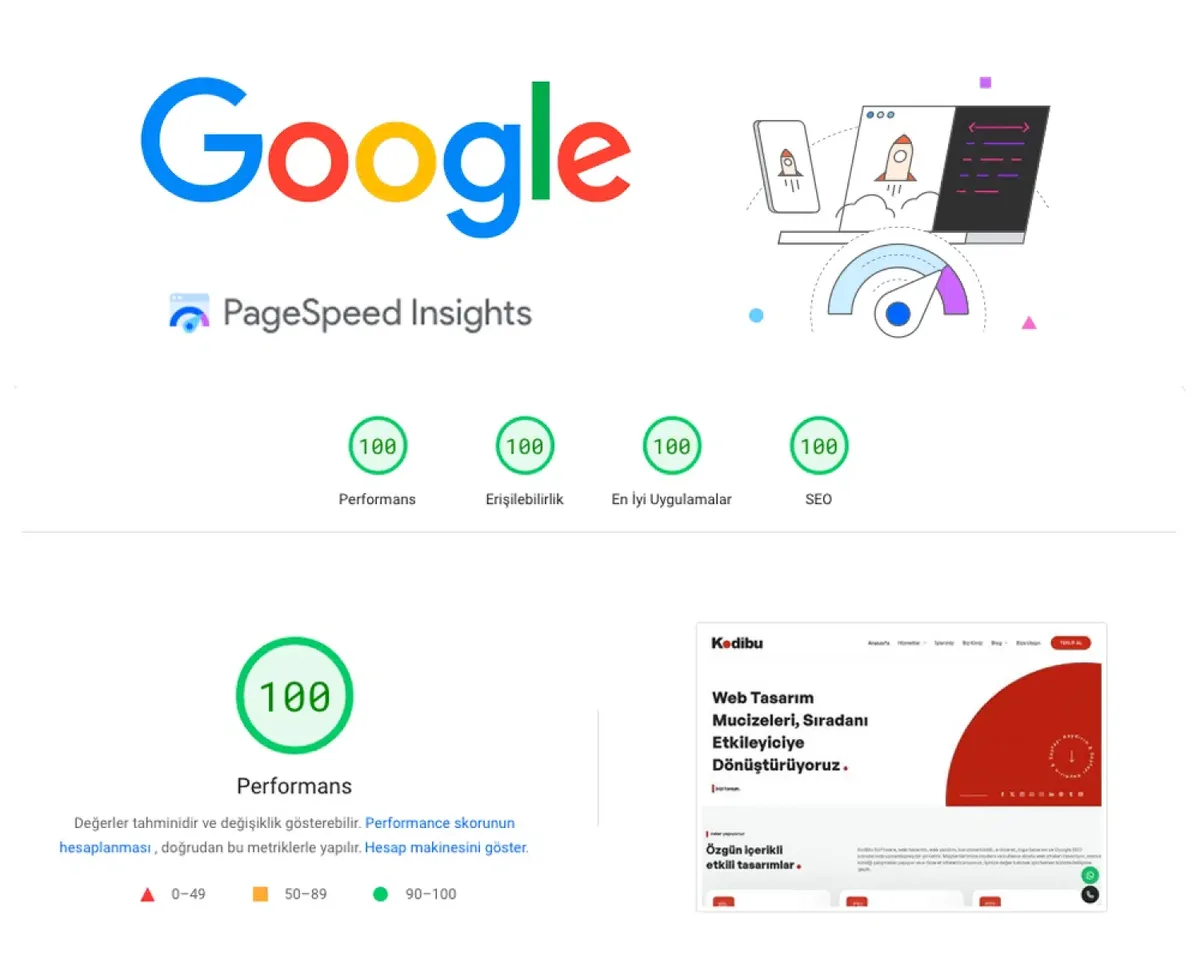
Cara pakai Google PageSpeed Insights sebenarnya bukan soal mengejar skor hijau, melainkan soal membaca data dan tahu apa yang harus diperbaiki. Banyak orang membuka alat ini, melihat angka, lalu bingung sendiri. Padahal kalau Anda tahu urutannya, prosesnya cuma butuh beberapa menit.
Menurut pengalaman saya mendampingi pemilik situs kecil sampai tim developer agensi, kesalahan paling umum justru terjadi di langkah pertama: mereka langsung panik karena skor mobile rendah tanpa memahami apa yang diukur. Artikel ini memandu Anda lewat sembilan langkah konkret, dari membuka halaman alat sampai menerapkan perbaikan yang benar-benar mengubah pengalaman pengunjung.
Kita akan bahas tuntas, termasuk cara pakai Google PageSpeed Insights untuk pemula yang baru pertama kali menyentuh alat ini. Setiap langkah punya alasan praktisnya sendiri, jadi jangan loncat-loncat.
Mengapa Google PageSpeed Insights Masih Jadi Standar Pemeriksaan Kecepatan
Google PageSpeed Insights alias PSI adalah alat gratis yang mengukur performa halaman web berdasarkan data lapangan (field data) dan data laboratorium (lab data). Data lapangan berasal dari pengguna nyata yang menjelajah situs Anda lewat browser Chrome, dan dikumpulkan oleh CrUX (Chrome User Experience Report). Untuk wawasan dan konteks tambahan, simak juga arsip panduan terkait kami.

Sementara data laboratorium berasal dari simulasi yang dijalankan server Google saat Anda menekan tombol analisis. Dua sumber ini sering berbeda hasilnya, dan itu wajar.
Alat ini menjadi standar karena terhubung langsung dengan Core Web Vitals, yaitu tiga metrik inti yang dipakai Google sebagai sinyal pengalaman halaman: LCP, INP, dan CLS. Kalau Anda serius soal SEO teknis, PSI adalah pintu masuk paling murah untuk memeriksa kesehatan performa situs.
Ada juga alternatif seperti WebPageTest, GTmetrix, atau Lighthouse lokal. Tapi PSI punya keunggulan: ia memakai data pengguna asli dari Google, bukan hanya simulasi. Untuk tutorial pakai Google PageSpeed Insights yang benar, Anda perlu memahami perbedaan ini dulu supaya tidak salah tafsir.
Bedakan Field Data dan Lab Data sebelum Panik
Field data muncul di bagian atas laporan dengan label “Discover what your real users are experiencing”. Kalau bagian ini kosong, artinya situs Anda belum punya cukup trafik untuk masuk dataset CrUX. Jangan bingung, itu bukan error.
Lab data muncul di bawah dengan label “Diagnose performance issues”. Inilah hasil simulasi yang bisa Anda ulang kapan saja. Nilainya sering lebih rendah dari field data karena simulasi memakai kondisi jaringan dan perangkat yang dibatasi.
Praktiknya, jadikan field data sebagai acuan utama untuk menilai pengalaman nyata, dan lab data sebagai panduan debugging. Kalau field data hijau tapi lab data merah, situs Anda sebenarnya baik-baik saja untuk pengguna nyata, hanya perlu dioptimalkan lebih lanjut.
Persiapan sebelum Menjalankan Analisis Pertama
Sebelum masuk ke langkah teknis, ada beberapa hal yang sebaiknya Anda siapkan. Ini akan menghemat waktu dan menghindari kebingungan saat membaca laporan.
Pertama, pastikan Anda tahu URL mana yang ingin dianalisis. Idealnya bukan hanya homepage, tapi juga halaman produk, halaman artikel populer, dan halaman kategori. Kedua, siapkan akses ke kode situs atau dashboard CMS, karena beberapa perbaikan butuh sentuhan langsung ke template.
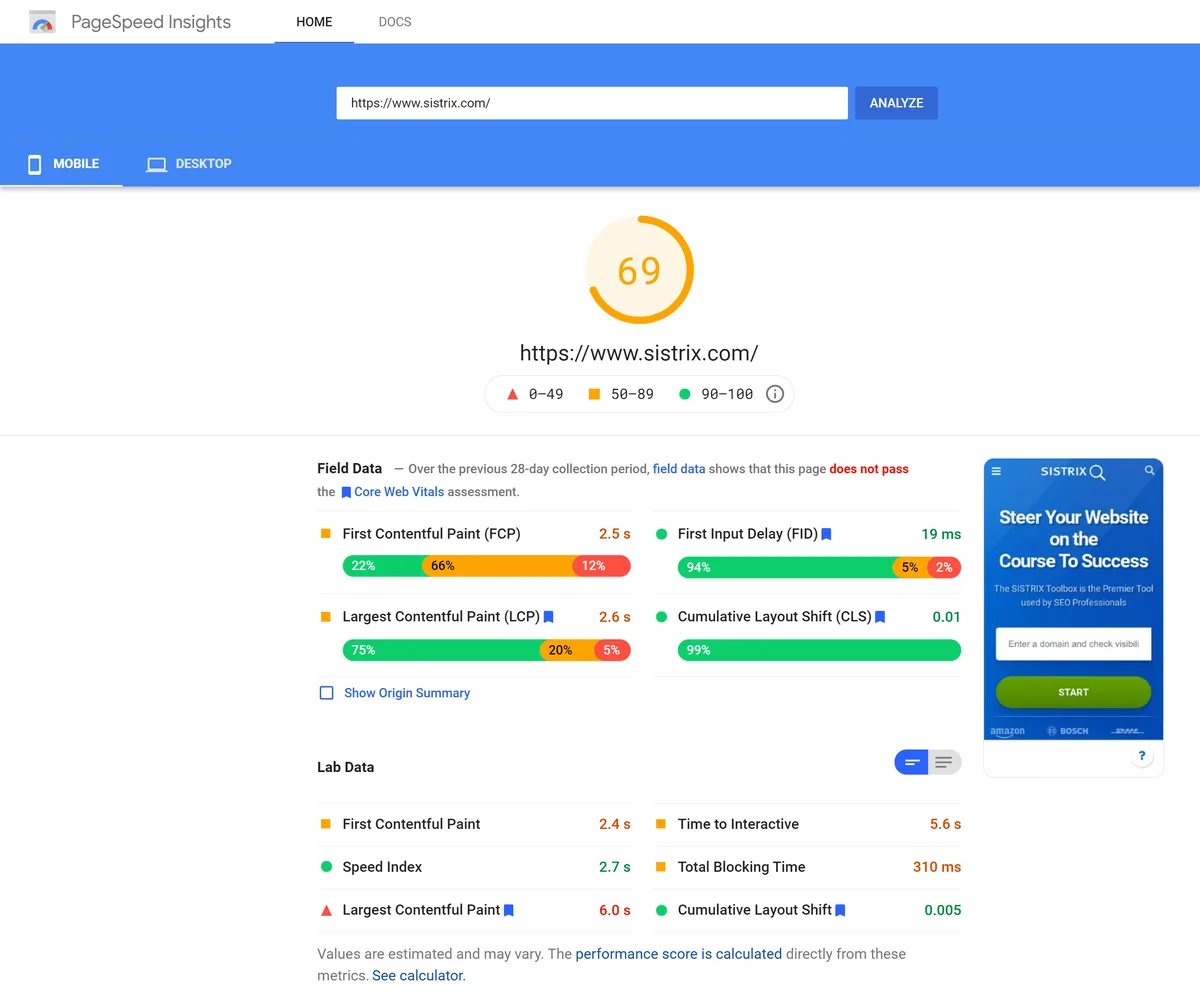
Ketiga, catat baseline skor saat cara pakai google pagespeed insights. Simpan screenshot atau salinan angka LCP, INP, dan CLS. Tanpa baseline, Anda tidak akan tahu apakah perubahan yang dilakukan benar-benar berdampak atau hanya kebetulan.
Terakhir, luangkan waktu minimal 30 menit untuk satu putaran analisis. Cara pakai Google PageSpeed Insights step by step memang terlihat cepat, tapi membaca dan memahami temuan butuh konsentrasi.

Sembilan Langkah Cara Pakai Google PageSpeed Insights
Berikut urutan yang saya sarankan, disusun dari pembukaan alat sampai tindak lanjut perbaikan. Setiap langkah punya output yang jelas, jadi Anda tahu kapan harus lanjut ke langkah berikutnya.
Langkah 1: Buka Alat dan Masukkan URL yang Tepat
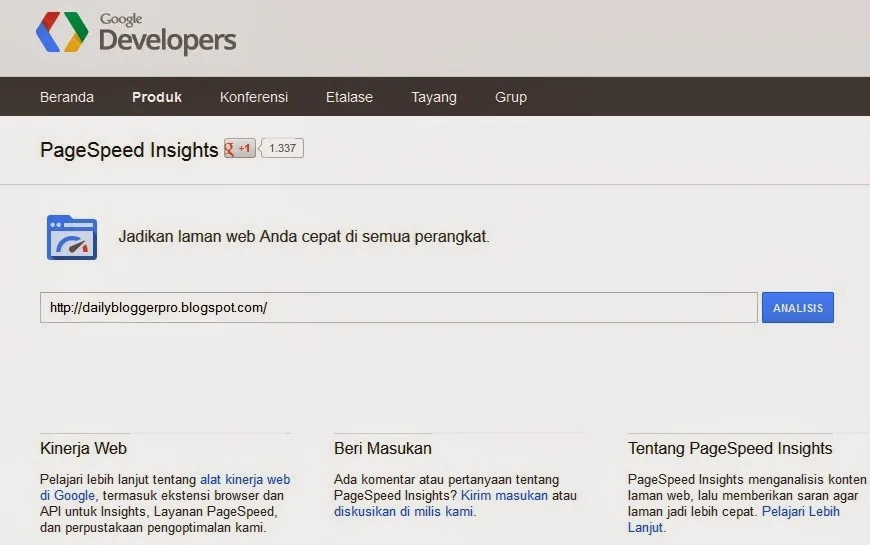
Buka halaman resmi PageSpeed Insights di pagespeed.web.dev. Di kolom input, tempelkan URL lengkap halaman yang ingin diperiksa, termasuk protokol HTTPS:// di depannya.
Hindari memasukkan URL dengan parameter pelacakan seperti?utm_source= atau?fbclid=. Parameter ini membuat laporan tidak akurat karena server Google akan menganggapnya sebagai halaman berbeda.
Kalau Anda mengelola situs dengan banyak halaman, mulai dari halaman terpenting: homepage, halaman produk unggulan, dan halaman kategori utama. Ini adalah inti dari cara pakai Google PageSpeed Insights yang efisien, bukan memeriksa semua halaman sekaligus.
Setelah URL dimasukkan, tekan tombol “Analyze”. proses cara pakai google pagespeed insights ini biasanya memakan waktu 10 sampai 60 detik, tergantung antrean server Google.
Langkah 2: Pilih Tab Mobile atau Desktop Sesuai Prioritas
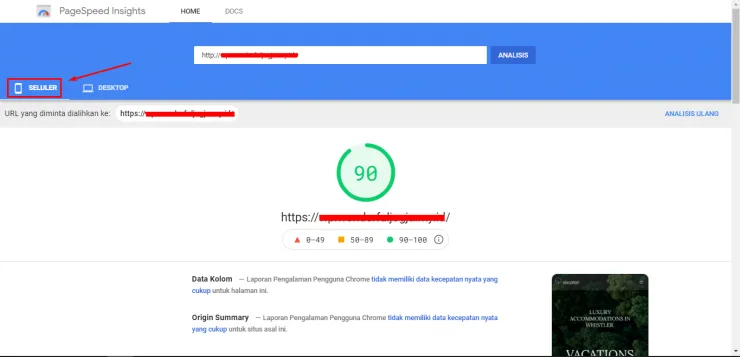
Setelah laporan muncul, Anda akan melihat dua tab: Mobile dan Desktop. Default-nya cara pakai google pagespeed insights adalah Mobile, dan ini memang yang paling penting karena mayoritas trafik web berasal dari ponsel.
Periksa tab Mobile lebih dulu. Kalau skor Mobile sudah baik, baru cek Desktop. Jangan sebaliknya, karena perbaikan untuk Mobile biasanya juga memperbaiki Desktop, tapi tidak selalu sebaliknya.
Simulasi Mobile di PSI memakai perangkat kelas menengah dengan koneksi 4G lambat. Jadi kalau skor Mobile rendah, itu gambaran realistis untuk sebagian besar pengunjung Anda.
Langkah 3: Baca Skor dengan Konteks, Bukan Absolut
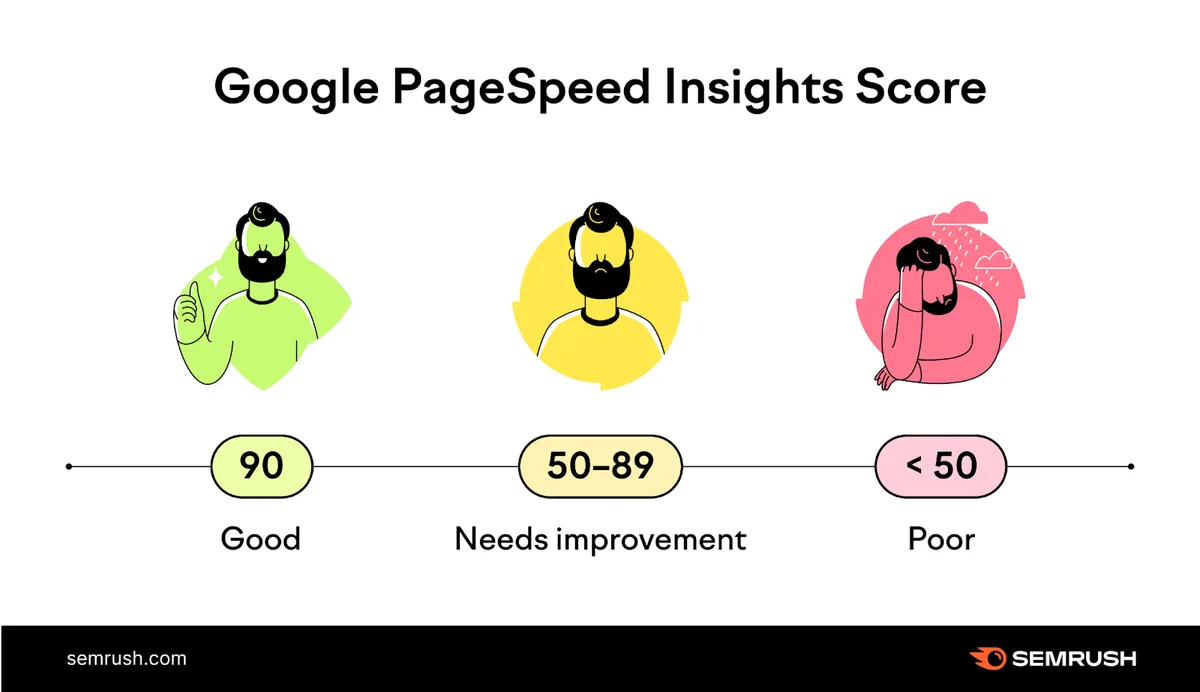
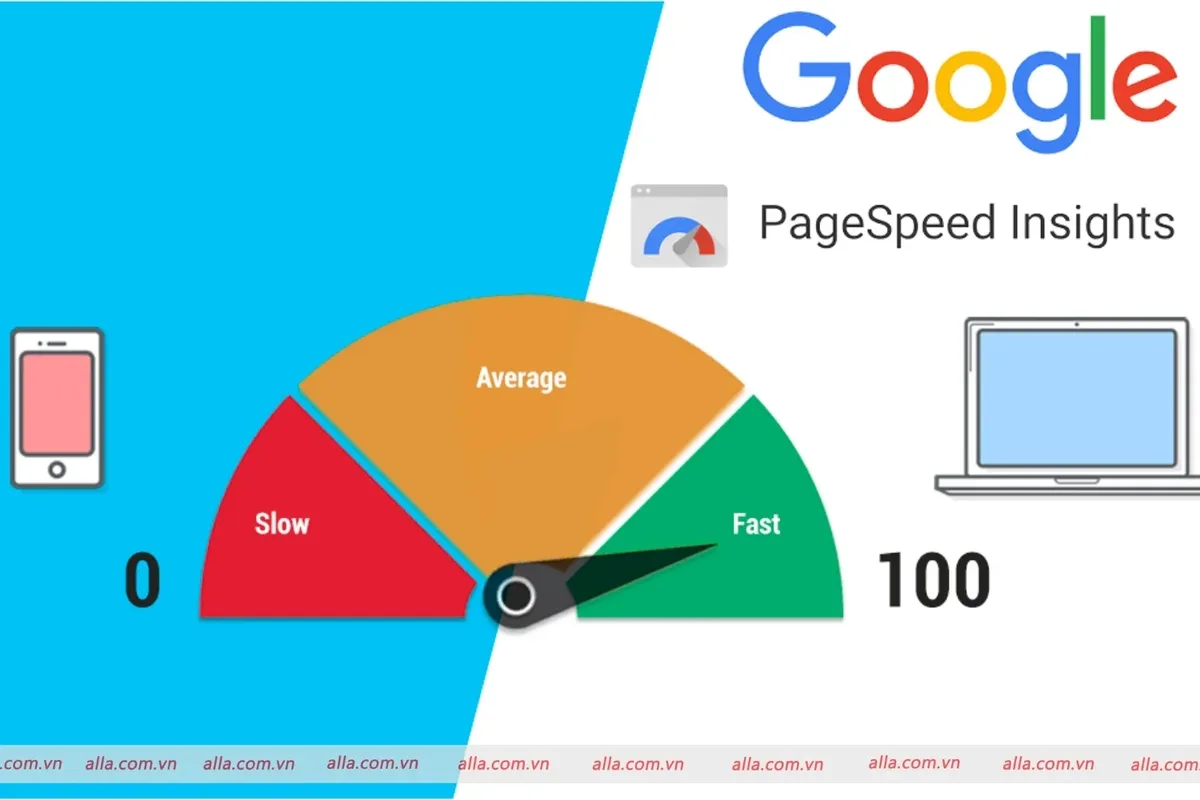
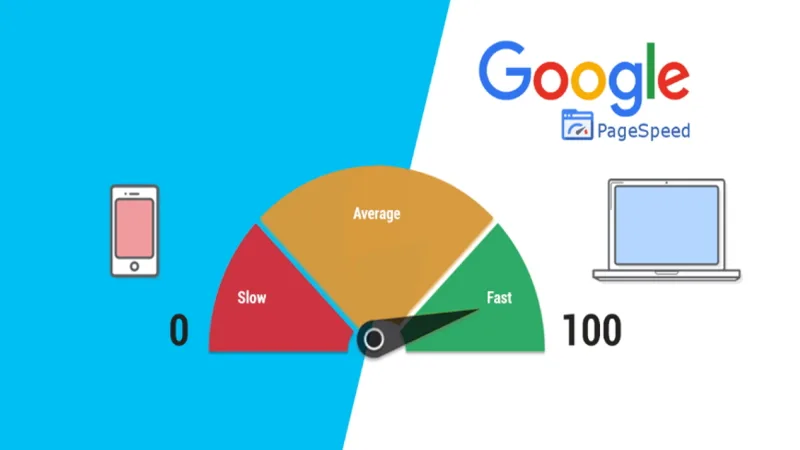
Skor PSI berkisar 0 sampai 100. Rentang 90-100 dianggap cepat, 50-89 perlu perbaikan, dan di bawah 50 lambat. Tapi angka ini bukan harga mati.
Skor 85 di situs e-commerce dengan banyak gambar produk bisa jadi lebih baik daripada skor 95 di situs blog sederhana, karena kompleksitasnya berbeda. Menurut pengalaman saya, lebih baik fokus pada tren perbaikan daripada mengejar angka sempurna.
Yang lebih penting adalah melihat metrik individu. Skor tinggi tapi LCP tetap di atas 2,5 detik tetap bermasalah untuk SEO. Sebaliknya, skor 70 dengan semua metrik Core Web Vitals hijau bisa jadi lebih baik untuk pengalaman pengguna.
Langkah 4: Pelajari Core Web Vitals Satu per Satu
Core Web Vitals terdiri dari tiga metrik yang wajib Anda pahami. Pertama, LCP (Largest Contentful Paint), mengukur waktu muat elemen terbesar di viewport, biasanya gambar hero atau judul besar. Targetnya di bawah 2,5 detik.
Kedua, INP (Interaction to Next Paint), mengukur responsivitas halaman saat pengguna berinteraksi, misalnya klik tombol atau ketik di form. Targetnya di bawah 200 milidetik.
Ketiga, CLS (Cumulative Layout Shift), mengukur seberapa banyak elemen bergeser saat halaman dimuat. Targetnya di bawah 0,1. Pergeseran yang mengganggu biasanya terjadi karena gambar tanpa dimensi atau iklan yang muncul tiba-tiba.
Untuk pemula, cara pakai Google PageSpeed Insights untuk pemula paling aman adalah fokus dulu ke LCP. Metrik ini paling terlihat dampaknya dan paling sering jadi penyebab skor rendah.
Langkah 5: Telusuri Bagian Opportunities dan Diagnostics
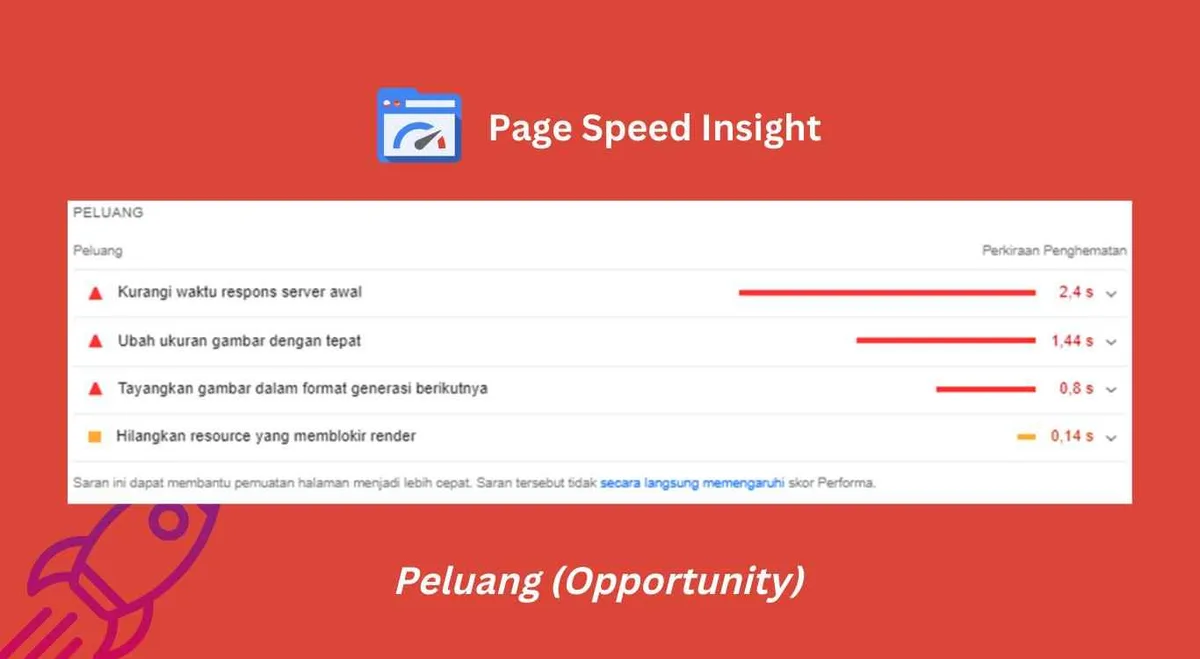
Di bawah metrik, PSI menampilkan bagian “Diagnose performance issues” dengan daftar Opportunities dan Diagnostics. Opportunities cara pakai google pagespeed insights adalah peluang perbaikan yang bisa menghemat waktu muat, sedangkan Diagnostics adalah informasi tambahan untuk mendiagnosis masalah.
Setiap item punya estimasi penghematan waktu, misalnya “Reduce unused JavaScript — potential savings of 1.2s”. Prioritaskan item dengan potensi penghematan terbesar dan yang paling mudah diterapkan.
Jangan mencoba memperbaiki semua sekaligus. Pilih dua atau tiga item teratas, terapkan, lalu ukur ulang. Inilah inti dari cara pakai Google PageSpeed Insights step by step yang sehat: iteratif, bukan serba ingin cepat.
Langkah 6: Periksa Bagian Passed Audits untuk Baseline
Bagian “Passed audits” sering dilewati orang. Padahal di sinilah Anda bisa melihat apa saja yang sudah benar. Ini penting untuk dua alasan.
Pertama, Anda tahu bagian mana yang jangan diutak-atik karena sudah optimal. Kedua, saat melakukan perubahan besar, Anda bisa memastikan tidak ada audit yang tadinya lolos jadi gagal.
Misalnya, Anda melihat “Serve images in next-gen formats” sudah lolos. Berarti semua gambar sudah memakai WebP atau AVIF. Ketika menambah gambar baru, pastikan tetap memakai format yang sama agar tidak merusak capaian ini.
Langkah 7: Manfaatkan Rekomendasi Spesifik per Baris Kode
Klik salah satu item di Opportunities, misalnya “Eliminate render-blocking resources”. PSI akan membuka panel berisi daftar file yang menghambat render, lengkap dengan URL dan ukuran dalam kilobyte.
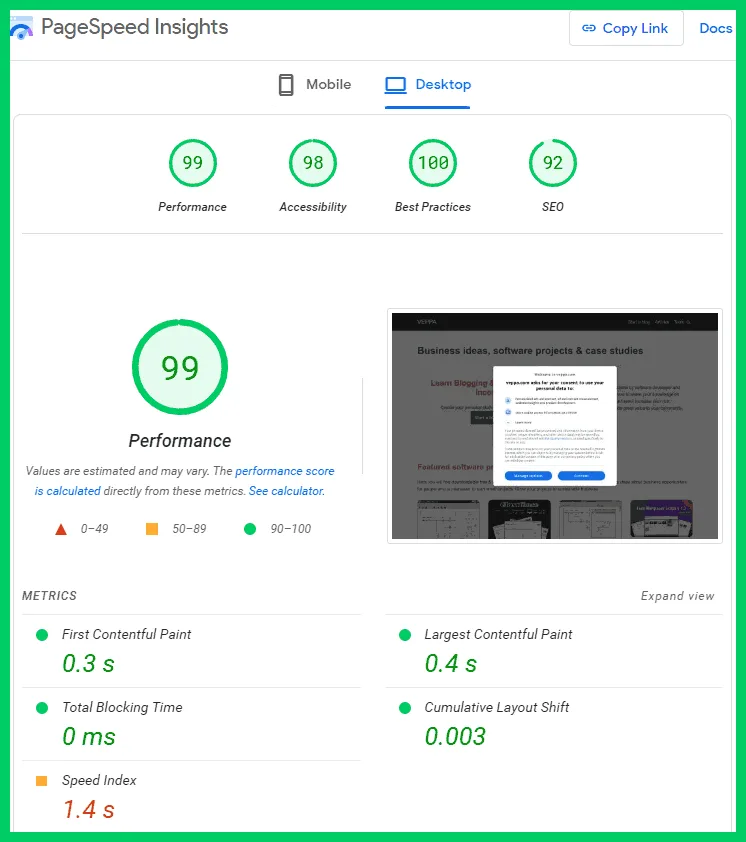
Dari sini Anda bisa langsung tahu file mana yang perlu di-defer, di-async, atau dipindahkan ke bawah. Untuk pengguna WordPress, daftar ini biasanya berisi file CSS tema dan beberapa plugin.
Kalau Anda memakai page builder seperti Elementor atau Divi, jangan kaget melihat banyak file CSS dan JS. Solusinya cara pakai google pagespeed insights bukan menghapus semuanya, tapi mengaktifkan fitur optimasi bawaan atau memakai plugin seperti Perfmatters untuk menonaktifkan aset yang tidak dipakai di halaman tertentu.
Langkah 8: Bandingkan Hasil sebelum dan sesudah Perbaikan
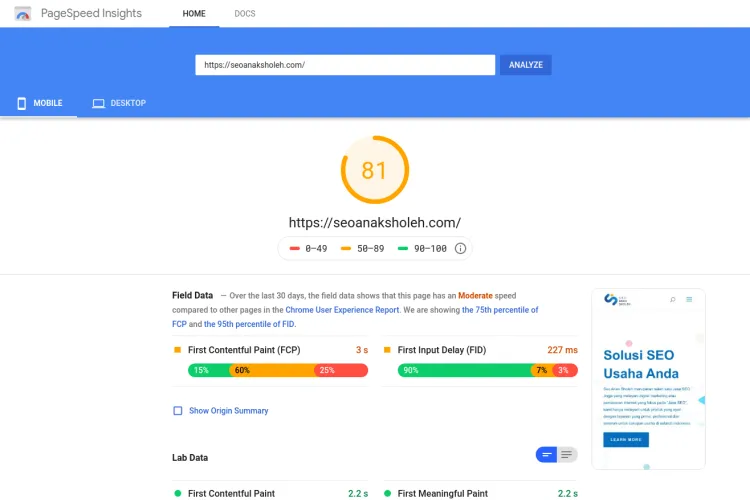
Setelah menerapkan perbaikan, tunggu beberapa menit lalu jalankan analisis ulang. Bandingkan metrik utama, bukan hanya skor total. Catat perubahan LCP, INP, dan CLS dalam tabel sederhana.
Kalau perbaikan cara pakai google pagespeed insights tidak berdampak, jangan buru-buru revert. Kadang efeknya baru terasa di field data setelah beberapa hari atau minggu, karena CrUX memakai rata-rata 28 hari terakhir.
Di sinilah pentingnya bersabar. Cara pakai Google PageSpeed Insights terbaru selalu menekankan bahwa lab data bersifat instan, sementara field data butuh waktu. Jangan mengambil tergesa-gesa dari satu kali pengukuran.
Langkah 9: Jadwalkan Audit Rutin dan Dokumentasikan
Langkah terakhir cara pakai google pagespeed insights adalah menjadikan audit sebagai kebiasaan. Saya sarankan memeriksa halaman utama setiap bulan, dan halaman baru setiap kali selesai dibangun.
Simpan hasilnya dalam spreadsheet atau dokumen bersama. Cantumkan tanggal audit, URL, skor mobile, skor desktop, LCP, INP, CLS, dan catatan perbaikan yang sudah dilakukan.
Dokumentasi cara pakai google pagespeed insights akan sangat berguna saat tim berganti atau saat Anda membandingkan performa antar halaman. Tanpa catatan, Anda akan mengulang analisis yang sama dari nol setiap kali.
Tabel Referensi Cepat: Metrik, Target, dan Tindakan
Berikut ringkasan yang bisa Anda tempel di dekat meja kerja. Tabel ini merangkum metrik inti, ambang batas yang direkomendasikan Google, dan tindakan awal yang paling sering berhasil.
| Metrik | Ambang Baik | Ambang Perlu Perbaikan | Tindakan Awal |
|---|---|---|---|
| LCP (Largest Contentful Paint) | < 2,5 detik | 2,5 – 4 detik | Kompres gambar hero, gunakan preload, aktifkan CDN |
| INP (Interaction to Next Paint) | < 200 ms | 200 – 500 ms | Kurangi JavaScript pihak ketiga, pecah tugas berat |
| CLS (Cumulative Layout Shift) | < 0,1 | 0,1 – 0,25 | Set dimensi gambar, reservasi ruang untuk iklan |
| FCP (First Contentful Paint) | < 1,8 detik | 1,8 – 3 detik | Hapus render-blocking CSS, inline CSS kritis |
| TTFB (Time to First Byte) | < 800 ms | 800 – 1.800 ms | Optimasi hosting, aktifkan cache server |
| Speed Index | < 3,4 detik | 3,4 – 5,8 detik | Prioritaskan konten above-the-fold |
Gunakan tabel ini sebagai panduan cepat saat membaca laporan. Kalau salah satu metrik masuk zona merah, langsung lompat ke tindakan awal yang sesuai.
Angka di atas adalah rekomendasi Google dan bisa berubah seiring waktu. Prinsipnya cara pakai google pagespeed insights tetap sama: makin cepat, makin baik untuk pengguna.
Masalah yang Paling Sering Muncul saat Membaca Laporan
Banyak pembaca pemula terjebak pada beberapa kebingungan yang sama. Berikut yang paling sering saya temui, beserta cara menyikapinya.
Skor Berbeda Setiap Kali Dianalisis
Ini normal. Simulasi PSI dipengaruhi kondisi server Google saat itu, antrean, dan variasi jaringan. Selisih 5 sampai 10 poin antar pengukuran adalah hal biasa.
Jangan menganggap penurunan 3 poin sebagai tanda situs memburuk. Lihat tren beberapa hari, bukan satu kali ukur. Fokus pada metrik individu, bukan skor agregat.
Field Data Kosong atau “No Data”
Kalau bagian field data kosong, situs Anda belum masuk dataset CrUX. Penyebabnya bisa karena trafik rendah, halaman baru, atau halaman yang jarang dikunjungi.
Dalam kondisi ini, andalkan lab data saja. Perbaiki metrik lab sampai hijau, lalu pantau field data setelah beberapa minggu.
Skor Mobile Rendah Tapi Desktop Tinggi
Cara pakai google pagespeed insights hampir selalu soal gambar dan JavaScript. Simulasi mobile memakai CPU yang lebih lambat dan jaringan yang lebih terbatas, jadi setiap kilobyte berdampak lebih besar.
Prioritaskan kompresi gambar, lazy loading, dan pengurangan script pihak ketiga. Perbaikan ini biasanya menaikkan skor mobile secara signifikan.
Alat Pendamping yang Melengkapi Analisis PSI
PSI bagus sebagai titik awal, tapi tidak cukup untuk diagnosis mendalam. Beberapa alat pendamping berikut akan melengkapi gambaran Anda.
Lighthouse di Chrome DevTools memberi laporan serupa dengan kontrol lebih detail, termasuk trace performa. WebPageTest memungkinkan pengujian dari berbagai lokasi dan perangkat, cocok untuk situs dengan audiens global.
GTmetrix menawarkan riwayat pengukuran dan perbandingan antar versi halaman. Sementara untuk memantau Core Web Vitals secara berkelanjutan, Google Search Console punya laporan khusus yang menampilkan data per URL.
Kombinasi PSI untuk pemeriksaan cepat, Search Console untuk pemantauan jangka panjang, dan Lighthouse untuk debugging mendalam adalah trio yang paling sering saya rekomendasikan.
Memanfaatkan Search Console untuk Data Historis
Di Search Console, buka menu Experience lalu Core Web Vitals. Anda akan melihat daftar URL yang bermasalah, dikelompokkan berdasarkan jenis masalah.
Keunggulannya, data di sini adalah data lapangan agregat, bukan simulasi. Cocok untuk memverifikasi apakah perbaikan yang dilakukan benar-benar berdampak pada pengguna nyata.
Kalau PSI menunjukkan lab data hijau tapi Search Console masih merah, berarti masalahnya ada di kondisi pengguna nyata, misalnya perangkat lama atau jaringan lambat. Perbaikan perlu difokuskan pada pengurangan beban halaman secara keseluruhan.
Kesalahan Umum yang Harus Dihindari
Setelah ratusan kali mendampingi audit, saya melihat pola kesalahan yang berulang. Berikut yang paling merugikan.
Pertama, mengejar skor 100 tanpa mempertimbangkan pengalaman pengguna. Skor sempurna cara pakai google pagespeed insights tidak berguna kalau konten jadi tidak terbaca atau fitur rusak.
Kedua, mengoptimasi homepage saja. Padahal halaman produk dan artikel sering jadi pintu masuk utama dari mesin pencari. Periksa juga halaman-halaman tersebut.
Ketiga, mengabaikan dampak plugin. Setiap plugin yang dipasang menambah CSS dan JavaScript. Rutin mengevaluasi plugin yang tidak terpakai adalah cara termurah meningkatkan performa.
Keempat, salah mengartikan “potential savings”. Angka ini adalah estimasi, bukan jaminan. Kadang perbaikan yang dijanjikan menghemat 1 detik hanya menghasilkan 0,3 detik di dunia nyata.
Kelima, lupa menguji setelah perubahan. Tanpa pengukuran ulang, Anda tidak akan tahu apakah perubahan membawa hasil atau justru merusak yang sudah baik.
Pertanyaan yang Sering Diajukan
Berikut pembahasan mendalam dan aspek penting seputar bagian ini:
Apakah Skor PageSpeed Insights Mempengaruhi Peringkat SEO Secara Langsung?
Tidak secara langsung. Google memakai Core Web Vitals sebagai sinyal pengalaman halaman, tapi bukan faktor dominan. Konten yang relevan dan backlink tetap jauh lebih berpengaruh.
Namun, performa yang baik berkorelasi dengan pengalaman pengguna yang lebih baik, yang menurunkan bounce rate dan meningkatkan durasi kunjungan. Efek tidak langsungnya tetap signifikan.
Seberapa Sering Sebaiknya Memeriksa Skor?
Untuk situs aktif, sebulan sekali sudah cukup. Untuk situs yang baru diluncurkan atau sedang dalam proses redesign, periksa setiap kali ada perubahan besar pada template atau penambahan fitur baru.
Jangan memeriksa setiap hari. Selain membuang waktu, hasilnya fluktuatif dan bisa membuat Anda mengambil keputusan berdasarkan noise, bukan sinyal.
Apakah Perlu Mengejar Skor 100 di Semua Halaman?
Tidak. Skor 90 ke atas sudah sangat baik. Yang lebih penting adalah memastikan Core Web Vitals di zona hijau untuk halaman-halaman yang paling banyak dikunjungi.
Halaman kontak atau halaman kebijakan privasi tidak perlu dioptimasi seagresif homepage. Alokasikan usaha di tempat yang dampaknya paling besar.
Mengapa Skor Turun Setelah Menambah Fitur Baru?
Setiap fitur baru, terutama yang berbasis JavaScript, menambah beban halaman. Ini wajar. Yang perlu dilakukan adalah mengevaluasi apakah fitur tersebut sepadan dengan penurunan performa.
Kalau fitur tersebut penting untuk bisnis, optimasi di tempat lain. Misalnya, kompres gambar lebih agresif atau pindahkan script pihak ketiga ke pemuatan yang ditunda.
Apakah Hosting Mempengaruhi Hasil PSI?
Sangat berpengaruh, terutama pada metrik TTFB. Hosting murah dengan server lambat akan membuat TTFB tinggi, dan ini merembet ke LCP serta FCP.
Kalau semua upaya optimasi sudah dilakukan tapi skor tetap rendah, pertimbangkan upgrade hosting atau gunakan CDN. Ini sering menjadi solusi yang paling cepat terasa dampaknya.
Bagaimana Cara Menguji Halaman yang Belum Online?
PSI hanya bisa menguji URL yang bisa diakses publik. Untuk halaman staging, gunakan Lighthouse di Chrome DevTools yang bisa dijalankan langsung di browser pada halaman lokal atau staging.
Alternatif lain, gunakan WebPageTest dengan autentikasi, atau jalankan Lighthouse melalui Node.js di server staging Anda. Hasilnya tidak akan identik dengan PSI, tapi cukup untuk diagnosis awal.
Langkah Lanjutan Setelah Sembilan Langkah Dikuasai
Setelah Anda nyaman dengan alur di atas, ada beberapa area yang bisa dieksplorasi lebih dalam. Ini adalah topik turunan dari klaster besar optimasi kecepatan situs web.
Pertama, pelajari teknik resource hints seperti preconnect, prefetch, dan preload. Ketiganya bisa memangkas waktu muat secara signifikan kalau dipakai tepat sasaran.
Kedua, dalami strategi critical CSS dan pemisahan CSS per halaman. Ini sangat membantu untuk situs dengan banyak template berbeda.
Ketiga, pelajari cara mengukur dampak pihak ketiga, seperti script analitik, iklan, dan chat widget. Ketiga kategori ini sering menjadi penyumbang terbesar penurunan skor mobile.
Keempat, eksplorasi edge rendering atau server-side rendering untuk framework JavaScript modern. pendekatan cara pakai google pagespeed insights ini mengubah cara halaman dikirim ke browser dan sering menghasilkan lompatan performa yang besar.
Terakhir, bangun kebiasaan mendokumentasikan setiap perubahan dan dampaknya. Pengetahuan yang terdokumentasi akan menjadi aset jangka panjang untuk tim Anda.
Itulah panduan lengkap cara pakai Google PageSpeed Insights dari pembukaan alat sampai tindak lanjut. Sembilan langkah di atas bukan sekadar urutan teknis, melainkan kerangka berpikir agar setiap audit menghasilkan perbaikan nyata, bukan sekadar angka di layar.
Mulailah dari satu halaman, terapkan dua atau tiga perbaikan, lalu ukur ulang. Konsistensi kecil seperti ini jauh lebih berdampak daripada upaya besar yang berhenti di tengah jalan.