Daftar Isi
- Mengapa Core Web Vitals Penting untuk Website Anda
- Langkah 1: Kenali Tiga Metrik Utama Core Web Vitals
- Langkah 2: Siapkan Alat Pengukuran yang Tepat
- Langkah 3: Jalankan Pemeriksaan Melalui PageSpeed Insights
- Langkah 4: Baca dan Artikan Hasil Laporan
- Langkah 5: Prioritaskan Perbaikan Berdasarkan Dampak
- Tabel Ringkasan Alat dan Fungsinya
- Kesalahan Umum Saat Memeriksa Core Web Vitals
- Pertanyaan yang Sering Diajukan
Belajar cara cek core web vitals bukan lagi pekerjaan eksklusif para developer. Siapa pun yang mengelola website, mulai dari blogger pemula sampai pemilik toko online, perlu tahu kondisi performa situsnya sendiri. Masalahnya, banyak orang merasa cukup melihat skor hijau di alat pengujian lalu berhenti di situ. Padahal, angka tanpa pemahaman tidak akan membawa perbaikan apa pun.
Di artikel ini, saya akan mengajak Anda menelusuri lima langkah praktis yang benar-benar bisa dijalankan, bahkan jika Anda belum pernah menyentuh kode sama sekali. Setiap langkah dirancang agar saling menyambung, dari mengenali metrik sampai mengeksekusi perbaikan yang berdampak nyata. Anggap saja ini sebagai peta jalan yang bisa Anda ikuti sambil membuka dashboard website Anda sendiri.
Mengapa Core Web Vitals Penting untuk Website Anda
Core Web Vitals cara cek core web vitals adalah sekumpulan metrik yang dikembangkan Google untuk mengukur pengalaman nyata pengguna saat membuka halaman. Fokusnya bukan sekadar cepat atau lambat, melainkan bagaimana halaman terasa ketika diakses: apakah konten langsung terlihat, apakah tombol responsif saat disentuh, apakah tata letak melompat-lompat saat dimuat. Tiga hal itulah yang menjadi inti penilaian. Sebagai rujukan tambahan, Anda dapat membaca dokumentasi lengkap seputar cara cek core web vitals di ensiklopedia resmi.
Sejak Google menjadikan metrik cara cek core web vitals sebagai salah satu sinyal peringkat, dampaknya terasa langsung di dunia SEO. Situs yang lambat merespons sering kali kesulitan bersaing meski kontennya bagus. Menurut pengalaman saya mengelola beberapa situs konten, perbaikan pada satu metrik saja, misalnya Largest Contentful Paint, bisa mengangkat posisi halaman tertentu dalam hitungan minggu. Bukan karena sihir, tapi karena pengguna betah lebih lama dan sinyal keterlibatan membaik.
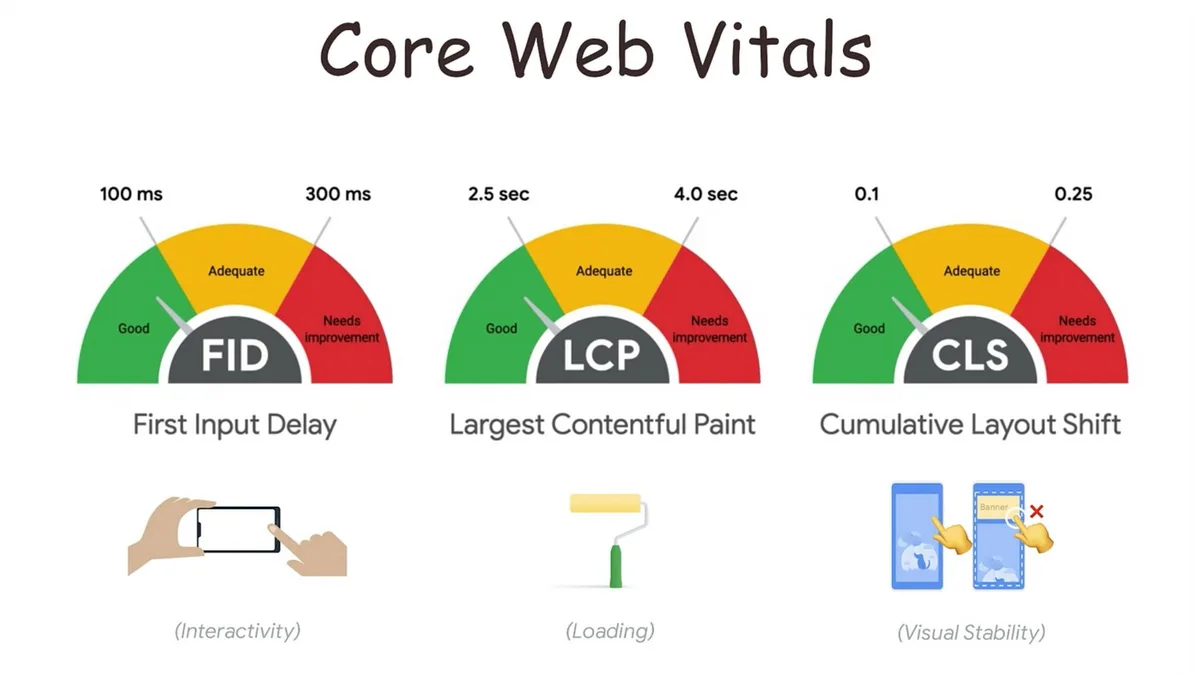
Yang sering terlupakan, metrik ini juga berdampak pada konversi. Pengunjung yang menunggu lebih dari tiga detik untuk melihat konten utama cenderung menutup tab dan mencari alternatif lain. Jadi ketika Anda mempelajari cara cek core web vitals, sebenarnya Anda sedang memeriksa seberapa besar peluang bisnis yang berpotensi hilang akibat pengalaman yang buruk.
Langkah 1: Kenali Tiga Metrik Utama Core Web Vitals
Sebelum menyentuh alat apa pun, Anda perlu memahami apa yang sedang diukur. Tanpa pemahaman ini, laporan yang Anda lihat nanti hanya akan terasa seperti deretan angka asing. Ada tiga metrik inti yang wajib Anda kenali, masing-masing mewakili aspek pengalaman pengguna yang berbeda.
Largest Contentful Paint (LCP): Seberapa Cepat Konten Utama Muncul
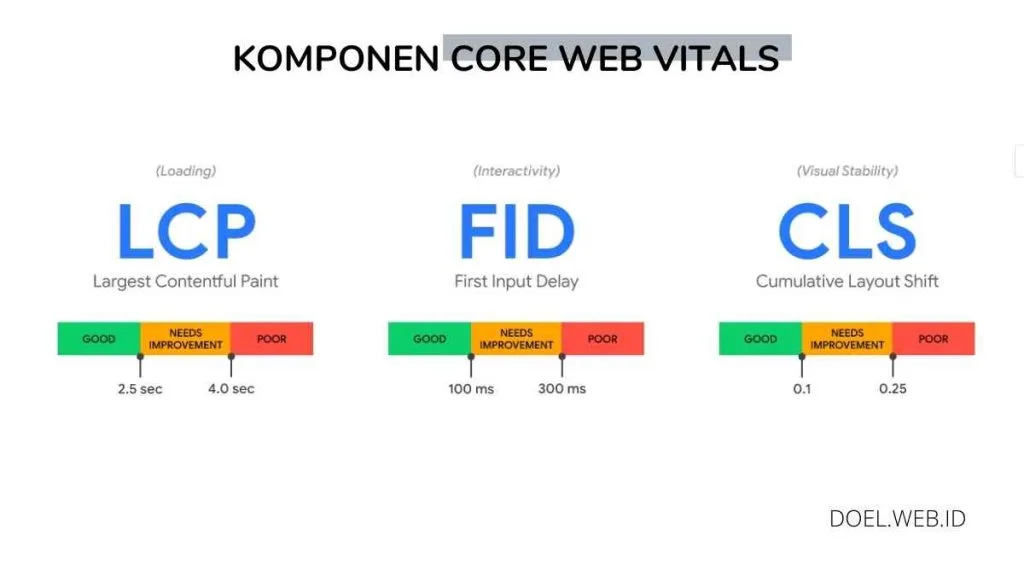
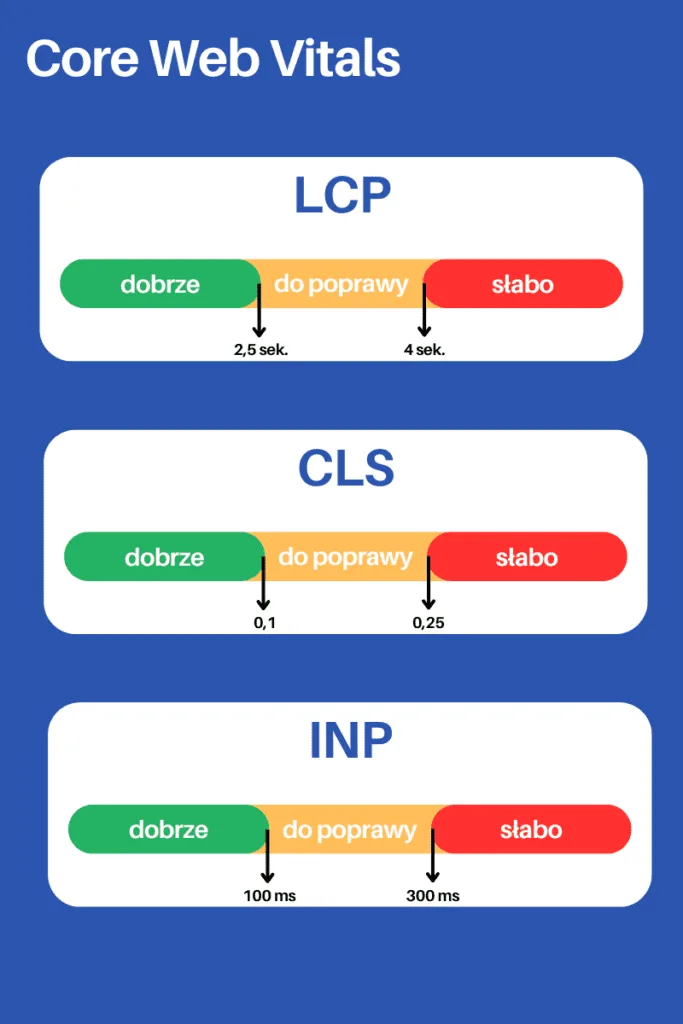
LCP mengukur waktu yang dibutuhkan elemen terbesar di halaman, biasanya gambar hero atau blok teks utama, untuk muncul sepenuhnya di layar. Ambang batas yang dianggap baik adalah di bawah 2,5 detik. Jika lebih dari 4 detik, Google menandainya sebagai buruk. Membayangkan LCP itu mudah: bayangkan pengunjung membuka halaman dan menatap layar kosong selama beberapa detik sebelum konten muncul. Itulah pengalaman yang diukur.
Penyebab LCP lambat biasanya berkaitan dengan gambar berukuran besar yang tidak dikompresi, server yang lambat merespons, atau render-blocking resource seperti CSS dan JavaScript yang menahan proses tampilan. Dalam banyak kasus yang saya temui, mengganti gambar hero dari format PNG berukuran 2 MB ke WebP di bawah 200 KB saja sudah memangkas LCP hingga setengahnya.
Interaction to Next Paint (INP): Seberapa Responsif Halaman saat Disentuh
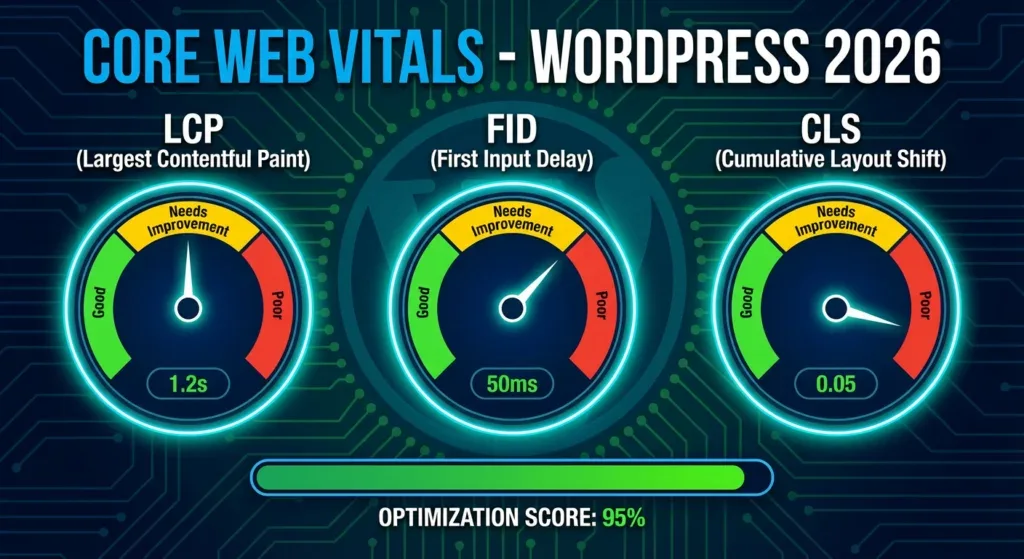
INP menggantikan First Input Delay sebagai metrik resmi dan mengukur jeda antara interaksi pengguna, misalnya klik atau ketukan, dengan respons visual yang muncul di layar. Nilai yang baik berada di bawah 200 milidetik. Metrik ini sangat relevan untuk situs dengan banyak elemen interaktif, seperti formulir, menu dropdown, atau tombol belanja.
Kalau halaman terasa “berat” saat diklik, kemungkinan besar INP Anda bermasalah. Penyebab umumnya adalah skrip JavaScript yang berjalan terlalu lama di thread utama, sehingga browser tidak sempat merespons input pengguna. Coba perhatikan situs yang punya banyak plugin pelacak atau widget pihak ketiga; biasanya di situlah sumber masalahnya bersembunyi.
Cumulative Layout Shift (CLS): Seberapa Stabil Tata Letak Halaman
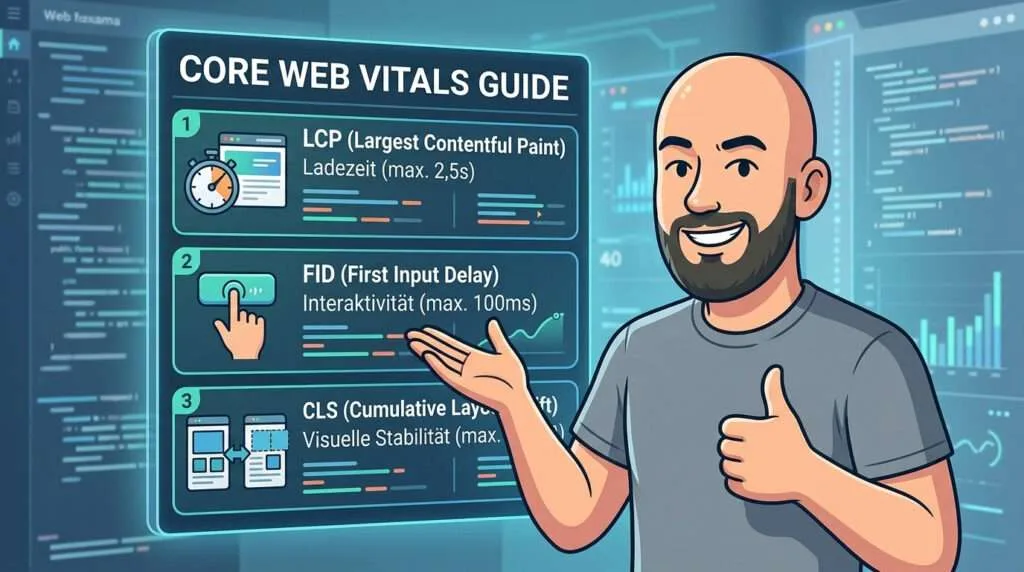
CLS mengukur seberapa sering elemen bergeser secara tak terduga selama halaman dimuat. Skor yang baik adalah di bawah 0,1. Bayangkan Anda hendak menekan tombol “Beli”, lalu tiba-tiba iklan muncul dan menggeser tombol tersebut ke bawah sehingga Anda salah klik. Itulah pengalaman yang membuat CLS penting, terutama untuk situs e-commerce.
Penyebab klasik CLS cara cek core web vitals adalah gambar atau iframe tanpa atribut dimensi, font kustom yang dimuat terlambat, dan iklan dinamis yang disisipkan di tengah konten. Solusinya sering kali sederhana: tetapkan lebar dan tinggi gambar secara eksplisit, dan sediakan ruang untuk elemen dinamis sejak awal.
Langkah 2: Siapkan Alat Pengukuran yang Tepat
Ada banyak alat untuk memeriksa metrik ini, dan masing-masing punya kekuatan berbeda. Bagi Anda yang baru mulai dan mencari cara cek core web vitals untuk pemula, tidak perlu langsung memasang semua alat. Cukup pahami tiga alat dasar yang saling melengkapi, lalu gunakan sesuai kebutuhan.
PageSpeed Insights: Titik Awal yang Paling Ramah
Alat cara cek core web vitals gratis, berbasis web, dan bisa diakses siapa saja tanpa instalasi. Cukup tempel URL halaman, dan dalam beberapa detik Anda akan mendapatkan dua jenis data: data lapangan dari pengguna nyata dan data laboratorium dari simulasi. Bagi pemula, PageSpeed Insights adalah pintu masuk paling logis karena tampilannya sudah memberi rekomendasi konkret di bawah setiap masalah.

Yang skor di alat cara cek core web vitals bukan nilai akhir segalanya. Skor 90 di satu halaman bisa berbeda konteks dengan skor 75 di halaman lain yang lebih kompleks. Gunakan sebagai pembanding antarwaktu, bukan sebagai patokan absolut.
Search Console: Data Lapangan dari Pengguna Nyata
Jika Anda punya akses ke Google Search Console, ada laporan khusus bernama Core Web Vitals yang menampilkan status seluruh URL di situs Anda. Keunggulannya, data ini berasal dari pengguna sungguhan lewat Chrome UX Report, bukan simulasi. Artinya, laporan ini mencerminkan pengalaman nyata, termasuk perangkat dan koneksi yang beragam.

Kekurangannya, data di Search Console butuh waktu untuk terkumpul. Untuk situs dengan trafik rendah, laporan bisa kosong atau terlambat muncul. Jangan panik jika bagian ini belum terisi; fokus dulu pada data laboratorium dari PageSpeed Insights sambil menunggu data lapangan terkumpul.
Web Vitals Extension dan Lighthouse: Pemeriksaan Lokal
Untuk pengujian cepat saat mengembangkan halaman, ekstensi Web Vitals di Chrome dan panel Lighthouse di DevTools sangat membantu. Keduanya bisa dijalankan langsung di browser tanpa membuka situs eksternal. Lighthouse khususnya berguna karena memberi skor per kategori dan menampilkan detail teknis yang lebih dalam, termasuk waterfall loading.
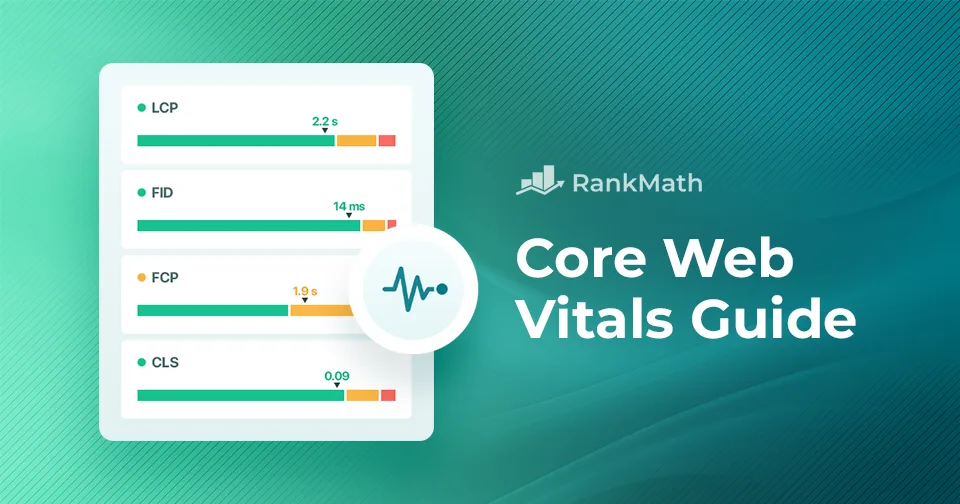
Kombinasi ketiga alat cara cek core web vitals sudah cukup untuk sebagian besar kebutuhan. Yang penting, konsisten menggunakan alat yang sama saat membandingkan hasil sebelum dan sesudah perbaikan. Mencampur data dari alat berbeda tanpa memahami konteksnya hanya akan membuat Anda bingung sendiri.
Langkah 3: Jalankan Pemeriksaan Melalui PageSpeed Insights
Sekarang masuk ke bagian eksekusi. Bagi yang mencari tutorial cek core web vitals yang benar-benar bisa diikuti langkah demi langkah, bagian ini akan memandu Anda dari awal hingga mendapatkan laporan lengkap. Prosesnya tidak lebih dari lima menit untuk satu halaman.
Membuka Alat dan Memasukkan URL
Buka pagespeed.web.dev di browser Anda, lalu tempelkan URL halaman yang ingin diperiksa. Sebaiknya periksa halaman yang paling penting, misalnya beranda, halaman produk unggulan, atau halaman artikel yang paling banyak dikunjungi. Jangan langsung memeriksa seluruh situs sekaligus; mulai dari halaman yang paling berdampak.
Setelah menekan tombol analisis, tunggu beberapa detik. Alat akan menjalankan simulasi pemuatan halaman menggunakan perangkat mobile dan desktop. Perhatikan bahwa hasil mobile dan desktop bisa sangat berbeda; prioritas utama biasanya ada pada mobile karena mayoritas trafik datang dari sana.
Memahami Dua Tab Data: Lapangan dan Laboratorium
Di bagian atas laporan, Anda akan melihat dua tab: “Discover what your real users are experiencing” dan “Diagnose performance issues”. Tab pertama menampilkan data lapangan dari pengguna nyata, sementara tab kedua menampilkan hasil simulasi laboratorium. Keduanya penting, tapi cara membacanya berbeda.
Data lapangan memberi gambaran realistis tentang kondisi situs Anda di tangan pengguna. Data laboratorium memberi Anda petunjuk teknis tentang apa yang bisa diperbaiki. Jika data lapangan belum tersedia karena trafik rendah, gunakan data laboratorium sebagai acuan sementara. Jangan mengabaikan salah satunya.

Membaca Skor per Metrik
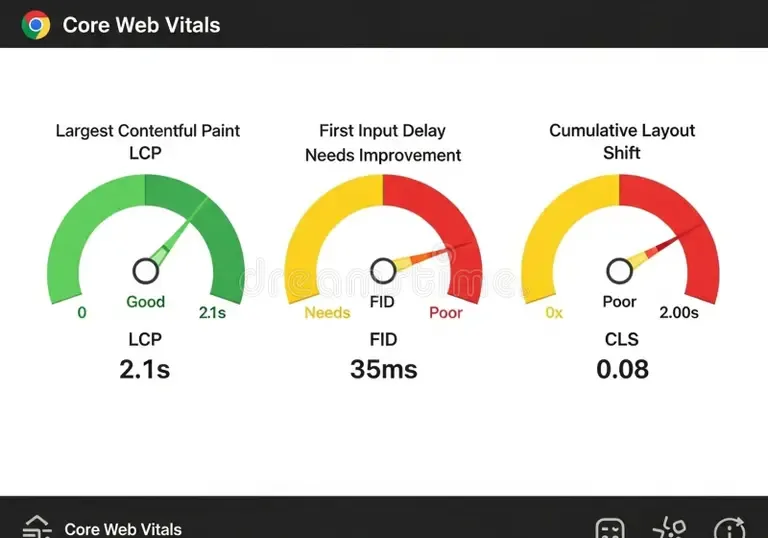
Setiap metrik cara cek core web vitals akan ditampilkan dengan kode warna: hijau untuk baik, oranye untuk perlu perbaikan, dan merah untuk buruk. Fokuskan perhatian pada metrik yang berwarna merah atau oranye terlebih dahulu. Metrik yang sudah hijau bisa Anda pantau saja tanpa perlu intervensi besar.
Perhatikan juga bagian “Opportunities” dan “Diagnostics” di bawah skor. Di sanalah letak petunjuk konkret, misalnya “Serve images in next-gen formats” atau “Eliminate render-blocking resources”. Setiap item biasanya disertai perkiraan penghematan waktu, sehingga Anda bisa menilai mana yang paling layak dikerjakan lebih dulu.
Langkah 4: Baca dan Artikan Hasil Laporan
Mendapatkan laporan itu mudah; yang menantang adalah menafsirkan angkanya. Banyak orang berhenti di tahap ini karena bingung harus berbuat apa setelah melihat skor merah. Padahal, cara cek core web vitals step by step yang benar selalu berlanjut ke tahap pembacaan hasil secara kritis.
Membedakan Masalah Struktural dan Insidental
Tidak semua masalah performa berasal dari kode situs Anda. Kadang, skor buruk muncul karena koneksi internet saat pengujian sedang lemah, atau karena ada skrip pihak ketiga yang sedang gangguan. Sebelum panik, ulangi pengujian beberapa kali di waktu berbeda. Jika hasilnya konsisten buruk, barulah masalahnya struktural.
Masalah struktural biasanya berkaitan dengan arsitektur situs, seperti server lambat, gambar tidak dioptimasi, atau terlalu banyak plugin. Masalah insidental lebih bersifat sementara, misalnya lonjakan trafik atau gangguan CDN. Membedakan keduanya penting agar Anda tidak memperbaiki hal yang salah.

Menghubungkan Metrik dengan Elemen Halaman
Setiap metrik buruk selalu punya penyebab konkret di halaman. LCP tinggi hampir selalu berarti gambar hero terlalu besar atau server lambat merespons. INP tinggi biasanya berarti JavaScript berjalan terlalu berat. CLS tinggi sering disebabkan elemen tanpa dimensi tetap. Menghubungkan angka dengan elemen nyata adalah kunci agar perbaikan tepat sasaran.
Cara praktisnya, buka halaman yang bermasalah di browser, lalu perhatikan elemen mana yang muncul paling lambat atau bergeser paling sering. DevTools dengan panel Performance bisa merekam proses pemuatan dan menunjukkan elemen mana yang menjadi biang keladi. Dari sana, Anda bisa langsung menuju sumber masalah.
Mengabaikan Rekomendasi yang Tidak Relevan
PageSpeed Insights kadang memberi rekomendasi yang tidak selalu relevan dengan konteks situs Anda. Misalnya, saran untuk menghapus CSS yang tidak terpakai bisa berisiko merusak tampilan jika tidak dikerjakan hati-hati. Tidak semua rekomendasi wajib dieksekusi; pilih yang dampaknya besar dan risikonya kecil.

Menurut pengalaman, tiga rekomendasi yang paling sering memberi hasil nyata adalah kompresi gambar, pemanfaatan cache browser, dan pengurangan skrip pihak ketiga. Ketiganya biasanya bisa dikerjakan tanpa menyentuh kode inti dan langsung terasa efeknya di pengujian berikutnya.
Langkah 5: Prioritaskan Perbaikan Berdasarkan Dampak
Setelah memahami laporan, langkah terakhir dalam cara cek core web vitals terbaru adalah menyusun prioritas perbaikan. Tidak semua masalah perlu diselesaikan sekaligus; sumber daya Anda terbatas, jadi fokuslah pada yang paling berdampak. Inilah tahap di mana pemahaman teknis bertemu dengan keputusan strategis.

Mulai dari Metrik dengan Skor Terburuk
Aturan sederhana yang selalu saya pakai: perbaiki dulu metrik dengan skor paling merah. Jika LCP Anda 5 detik sementara INP dan CLS sudah hijau, fokuskan seluruh energi pada LCP. Setelah LCP membaik, baru lanjut ke metrik berikutnya. Pendekatan bertahap ini mencegah kebingungan dan memudahkan evaluasi hasil.
Perhatikan juga hubungan antar metrik. Kadang memperbaiki satu metrik otomatis memperbaiki metrik lain. Misalnya, mengompresi gambar cara cek core web vitals tidak hanya menurunkan LCP tapi juga mengurangi beban render yang bisa berdampak pada INP. Manfaatkan efek berganda ini dengan memilih perbaikan yang menyentuh banyak aspek sekaligus.
Mengukur Dampak Setelah Perbaikan
Setiap kali selesai melakukan perbaikan, jalankan ulang pengujian di alat yang sama. Bandingkan hasilnya dengan catatan sebelumnya. Jika ada perbaikan, catat apa yang berhasil; jika tidak, jangan ragu membatalkan perubahan yang justru memperburuk keadaan. Dokumentasi sederhana ini akan sangat berguna saat Anda menghadapi masalah serupa di masa depan.
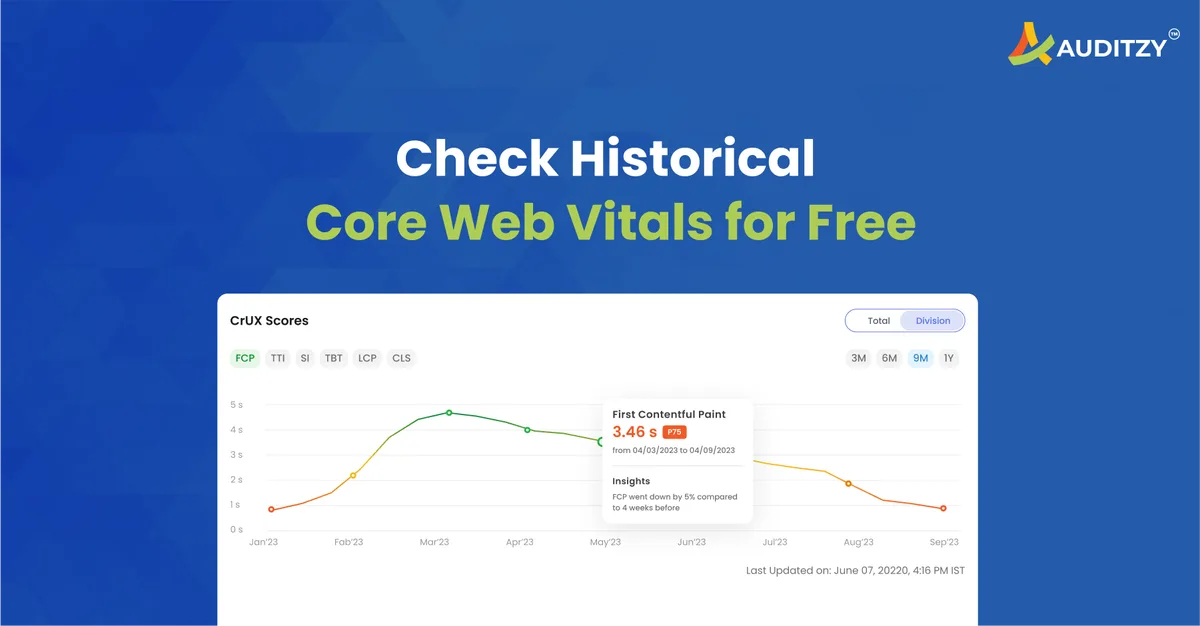
Ingat bahwa data lapangan di Search Console butuh waktu untuk mencerminkan perubahan, biasanya beberapa hari hingga dua minggu. Jangan buru-buru menyimpulkan kegagalan hanya karena data lapangan belum berubah. Data laboratorium dari PageSpeed Insights biasanya lebih responsif dan bisa jadi indikator awal.

Membangun Rutinitas Pemeriksaan Berkala
Performa website cara cek core web vitals bukan sesuatu yang ditetapkan sekali lalu selesai. Setiap kali Anda menambah plugin, mengganti tema, atau mengunggah gambar baru, metrik bisa berubah. Karena itu, biasakan memeriksa metrik ini secara berkala, misalnya sebulan sekali atau setiap kali ada perubahan besar pada situs.
Rutinitas cara cek core web vitals juga membantu Anda mendeteksi regresi lebih awal. Situs yang tadinya hijau bisa berubah merah hanya karena satu plugin baru yang berat. Dengan pemantauan rutin, Anda bisa segera mengambil tindakan sebelum masalahnya berdampak pada pengunjung dan peringkat pencarian.
Tabel Ringkasan Alat dan Fungsinya
Agar lebih mudah diingat, berikut ringkasan alat yang biasa dipakai beserta fungsi utamanya. Tabel ini bisa Anda jadikan rujukan cepat saat memutuskan alat mana yang akan dipakai untuk kebutuhan tertentu.
| Alat | Jenis Data | Cocok Untuk | Kelebihan Utama |
|---|---|---|---|
| PageSpeed Insights | Lapangan dan laboratorium | Pemula, pemeriksaan cepat | Gratis, rekomendasi konkret, tanpa instalasi |
| Google Search Console | Lapangan (CrUX) | Pemantauan seluruh situs | Data pengguna nyata, cakupan URL luas |
| Lighthouse (DevTools) | Laboratorium | Developer, pengujian lokal | Detail teknis mendalam, waterfall loading |
| Web Vitals Extension | Lapangan (real-time) | Pengujian cepat saat browsing | Ringan, langsung di browser |
| Chrome UX Report API | Lapangan (agregat) | Analis data, integrasi otomatis | Bisa diolah otomatis untuk laporan berkala |
Kombinasi paling efisien untuk pemula biasanya PageSpeed Insights untuk pemeriksaan awal, lalu Search Console untuk pemantauan jangka panjang. Lighthouse dipakai saat butuh detail teknis lebih dalam. Sisanya bisa dipertimbangkan setelah kebutuhan pemantauan Anda meningkat.
Kesalahan Umum saat Memeriksa Core Web Vitals
Banyak orang sudah tahu cara cek core web vitals, tapi tetap salah dalam menafsirkan atau menindaklanjutinya. Berikut beberapa kesalahan yang paling sering saya temui, beserta cara menghindarinya.
Terlalu Fokus pada Skor Total
Skor total memang menggoda untuk dijadikan patokan, tapi angka cara cek core web vitals hanya ringkasan. Skor 85 dengan LCP merah dan INP hijau berbeda artinya dengan skor 85 dengan LCP hijau dan INP merah. Selalu lihat metrik per komponen, bukan hanya skor akhir. Skor total yang tinggi tidak menjamin pengalaman pengguna yang baik jika salah satu metrik masih bermasalah.
Selain itu, skor di PageSpeed Insights adalah simulasi. Data lapangan dari pengguna nyata bisa berbeda jauh. Jangan mengorbankan data lapangan hanya demi mengejar skor simulasi yang lebih tinggi. Keduanya perlu dilihat bersama, bukan dipilih salah satu.
Menguji Hanya Satu Halaman
Setiap halaman punya karakteristik berbeda. Halaman beranda mungkin punya banyak gambar, sementara halaman artikel punya banyak teks dan sedikit gambar. Menguji satu halaman lalu menyimpulkan kondisi seluruh situs adalah kesalahan umum. Periksa beberapa halaman perwakilan dari setiap tipe konten yang Anda miliki.
Prioritaskan halaman yang paling sering dikunjungi dan halaman yang paling penting untuk konversi. Jika sumber daya terbatas, fokus pada halaman-halaman kunci ini terlebih dahulu. Halaman lain bisa menyusul setelah perbaikan utama selesai.
Mengabaikan Perangkat Mobile
Sebagian besar trafik website modern datang dari perangkat mobile, tapi masih banyak yang menguji hanya di desktop. Padahal, hasil mobile dan desktop bisa berbeda signifikan karena perbedaan daya komputasi dan koneksi. Selalu periksa versi mobile terlebih dahulu, baru bandingkan dengan desktop.
Jika versi mobile Anda jauh lebih buruk daripada desktop, berarti ada masalah yang perlu segera diperbaiki. Biasanya ini berkaitan dengan gambar responsif yang tidak dioptimasi atau skrip yang berjalan lebih berat di perangkat mobile. Fokuskan upaya perbaikan pada versi mobile karena di sanalah mayoritas pengguna Anda berada.
Melakukan Perbaikan tanpa Mencatat Baseline
Tanpa catatan kondisi awal, Anda tidak akan tahu apakah perbaikan yang dilakukan benar-benar berhasil. Selalu catat skor dan metrik sebelum melakukan perubahan. Dokumentasi ini juga berguna saat Anda perlu menjelaskan hasil kerja kepada tim atau klien.
Format pencatatan tidak perlu rumit. Cukup catat tanggal, URL, skor per metrik, dan perubahan yang dilakukan. Dalam beberapa bulan, catatan sederhana ini akan menjadi arsip berharga yang membantu Anda memahami pola dan menghindari kesalahan yang sama.
Pertanyaan yang Sering Diajukan
Berikut pembahasan mendalam dan aspek penting seputar bagian ini:
Apakah Harus Menunggu Data Lapangan Terisi sebelum Memperbaiki?
Tidak. Data laboratorium dari PageSpeed Insights sudah cukup untuk memulai perbaikan. Data lapangan memang lebih akurat, tapi butuh waktu dan trafik untuk terkumpul. Jangan menunda perbaikan hanya karena data lapangan belum tersedia.
Seberapa Sering Sebaiknya Memeriksa Core Web Vitals?
Untuk situs yang aktif diubah, pemeriksaan bulanan sudah memadai. Jika situs Anda jarang berubah, cukup periksa setiap kuartal. Yang penting adalah konsistensi, bukan frekuensi berlebihan. Pemeriksaan rutin cara cek core web vitals membantu mendeteksi regresi lebih awal.
Apakah Skor Tinggi Menjamin Peringkat yang Lebih Baik?
Tidak secara otomatis. Metrik ini hanya salah satu dari banyak sinyal peringkat. Konten yang relevan, struktur yang baik, dan otoritas domain tetap berperan besar. Anggap metrik ini sebagai fondasi, bukan jaminan. Fondasi yang kuat membuat upaya SEO lainnya lebih efektif.
Apakah Perlu Developer untuk Melakukan Perbaikan?
Tidak selalu. Banyak perbaikan dasar seperti kompresi gambar, pemanfaatan cache, dan pengurangan plugin bisa dilakukan sendiri lewat dashboard. Untuk masalah yang lebih teknis, seperti optimasi JavaScript atau konfigurasi server, bantuan developer tetap disarankan agar tidak menimbulkan masalah baru.
Mengapa Hasil Pengujian Berbeda Setiap Kali Dijalankan?
Karena pengujian melibatkan banyak variabel, mulai dari koneksi internet hingga beban server saat cara cek core web vitals. Perbedaan kecil antar pengujian adalah hal normal. Yang perlu diperhatikan adalah tren jangka panjang, bukan selisih kecil antar pengujian. Jika hasilnya konsisten buruk, barulah masalahnya perlu ditangani serius.
Menutup pembahasan ini, cara cek core web vitals sebaiknya dipandang sebagai kebiasaan, bukan tugas sekali selesai. Semakin sering Anda memeriksa dan memahami hasilnya, semakin cepat Anda mengenali masalah dan mengambil tindakan. Mulailah dari lima langkah di atas, catat setiap perubahan, dan nikmati perbaikan yang terasa nyata pada pengalaman pengunjung website Anda.