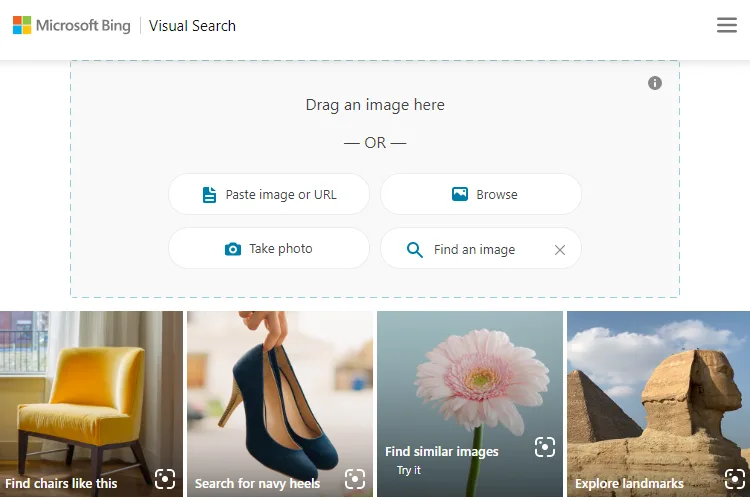
Bing Visual Search: 7 Hal Penting yang Perlu Kamu Ketahui
Bing visual search adalah fitur pencarian berbasis gambar yang memungkinkan kamu mengunggah foto, menangkap objek lewat kamera, atau menempelkan tautan gambar untuk menemukan informasi yang sulit dijelaskan dengan kata-kata. Lewat artikel ini, saya akan membedah tujuh hal penting yang perlu kamu ketahui sebelum memakai fitur ini setiap hari — bukan sekadar daftar fitur, tapi pandangan praktis dari sudut pengguna yang sudah lama mengandalkannya untuk riset kecil-kecilan, belanja, sampai urusan pekerjaan.
Banyak orang mengenal Google Lens lebih dulu, lalu menganggap Bing visual search cuma tiruan. Padahal, di beberapa skenario, pendekatan Microsoft justru lebih rapi — terutama saat kamu sudah berada di ekosistem Windows, Edge, atau aplikasi Bing di ponsel. Saya akan tunjukkan di mana letak kekuatannya, di mana ia masih tertinggal, dan bagaimana memanfaatkannya tanpa buang waktu.
Sepanjang pembahasan, saya akan menyelipkan panduan bing visual search yang bisa langsung kamu praktikkan, termasuk cara membaca hasil, menilai relevansi, sampai menyimpan temuan agar tidak hilang. Anggap ini sebagai panduan bing visual search lengkap untuk pengguna sehari-hari, bukan untuk insinyur komputer vision. Jadi, mari kita mulai dari dasar: apa sebenarnya yang dimaksud dengan fitur ini.
Apa Itu Bing Visual Search dan Bagaimana Cara Kerjanya?
Bing visual search adalah mesin pencari yang menerjemahkan gambar menjadi kueri. Ketika kamu mengunggah sebuah foto, sistem akan mendeteksi objek, teks, wajah, landmark, atau pola tertentu, lalu mencocokkannya dengan indeks gambar dan halaman web yang dimiliki Microsoft. Hasilnya berupa sekumpulan tautan, produk serupa, artikel terkait, atau informasi lokasi — tergantung apa yang dikenali.
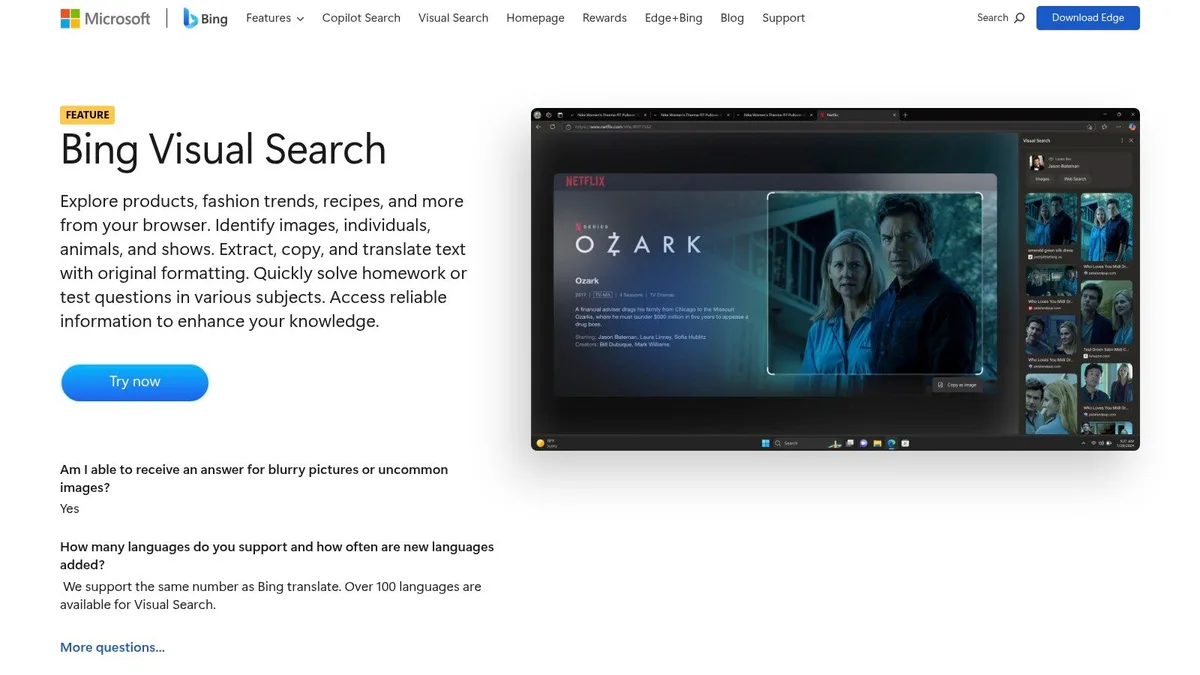
Di balik layar, ada beberapa lapisan pemrosesan yang bekerja hampir bersamaan. Pertama, deteksi objek untuk memisahkan subjek utama dari latar belakang. Kedua, pengenalan teks (OCR) untuk membaca tulisan di dalam gambar, misalnya label produk atau papan nama. Ketiga, pencocokan visual dengan katalog gambar yang sudah terindeks. Keempat, pengayaan informasi lewat basis pengetahuan Microsoft, termasuk Bing Maps dan Bing Shopping.
Yang menarik, fitur ini bukan hanya soal “cari gambar mirip”. Ia juga bisa mengekstrak teks dari sebuah foto buku, menerjemahkan menu restoran berbahasa asing, atau mengidentifikasi tanaman lewat dedaunan. Menurut pengalaman saya, justru fungsi-fungsi “kecil” inilah yang paling sering menyelamatkan situasi — misalnya saat harus membaca nomor seri perangkat keras yang tercetak mungil di stiker belakang.
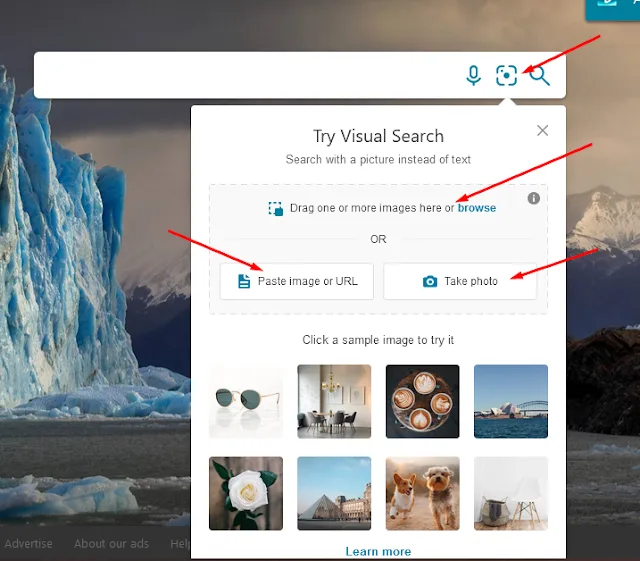
Bagi kamu yang baru pertama kali mencoba, alur kerjanya sederhana: buka halaman Bing, klik ikon kamera di kotak pencarian, lalu unggah gambar atau tempel URL. Di aplikasi Bing untuk Android dan iOS, kamu bisa langsung memotret objek. Hasil akan muncul dalam hitungan detik, lengkap dengan opsi untuk mempersempit pencarian ke bagian tertentu dari gambar.
Tujuh Hal Penting yang Perlu Kamu Ketahui tentang Bing Visual Search
Inilah inti dari artikel ini. Tujuh poin berikut saya susun berdasarkan pertanyaan yang paling sering muncul — baik dari teman yang baru mencoba, maupun dari rekan kerja yang menggunakannya untuk urusan profesional. Setiap poin saya bahas dengan contoh konkret agar tidak terasa seperti dokumentasi teknis yang kering.
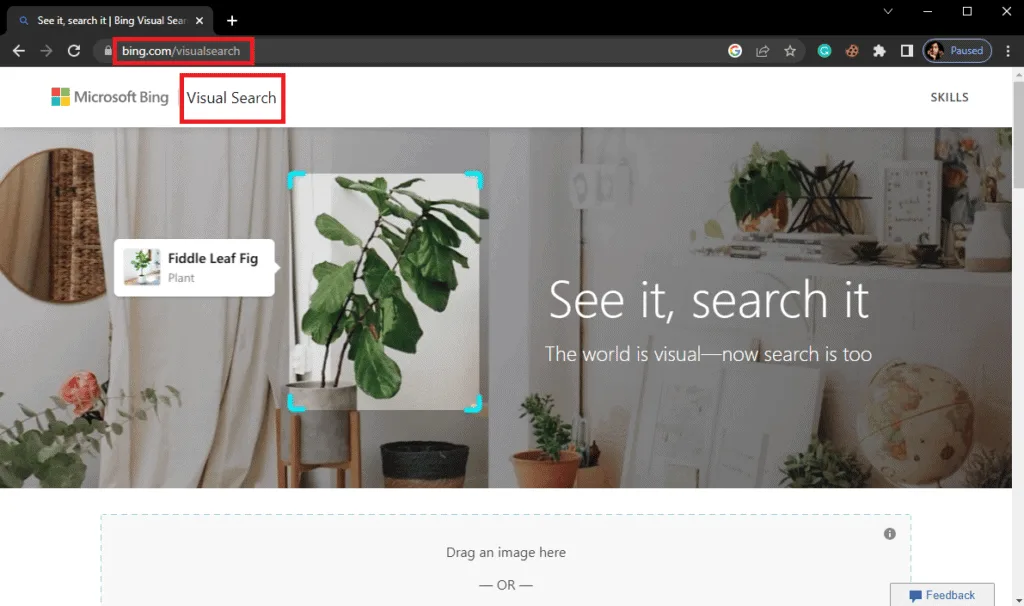
1. Cara Mengakses Bing Visual Search dari Berbagai Perangkat
Bing visual search bisa diakses dari setidaknya empat jalur utama: halaman web Bing di desktop, aplikasi Bing di Android dan iOS, bilah pencarian Windows, dan browser Microsoft Edge. Masing-masing punya karakter berbeda. Di desktop, kamu bisa menyeret gambar langsung ke kotak pencarian — trik yang jarang diketahui tapi sangat menghemat waktu.
Di aplikasi mobile, tombol kamera biasanya berada di samping kolom pencarian. Setelah difoto, kamu bisa memilih area tertentu untuk difokuskan, misalnya hanya bagian label pada kemasan. Sementara di Edge, klik kanan pada gambar apa pun di halaman web akan memunculkan opsi “Visual search”, sehingga kamu tidak perlu mengunduh gambar terlebih dahulu.
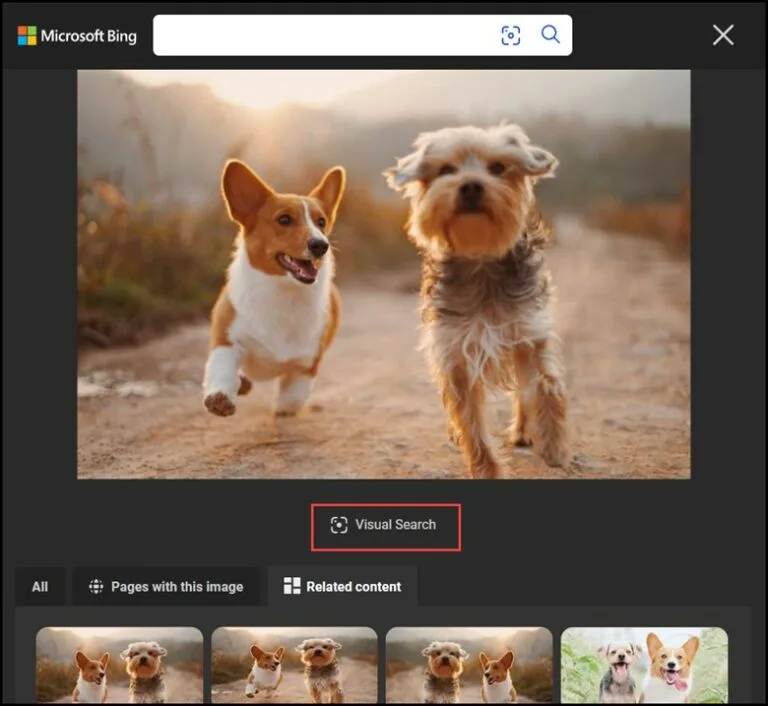
Menurut pengalaman, jalur yang paling nyaman untuk riset cepat adalah ekstensi atau fitur bawaan Edge, karena tidak memutus alur membaca. Kalau kamu sedang membandingkan produk di sebuah toko online, cukup klik kanan, dan hasil pencarian visual muncul di panel samping tanpa harus berpindah tab.
2. Format Gambar dan Kualitas Foto yang Didukung
Secara umum, Bing visual search menerima format gambar standar seperti JPG, PNG, GIF, BMP, dan WebP. Ukuran maksimumnya cukup longgar untuk kebutuhan sehari-hari, tapi bukan berarti kamu bisa mengunggah sembarang foto. Kualitas gambar sangat memengaruhi akurasi hasil.
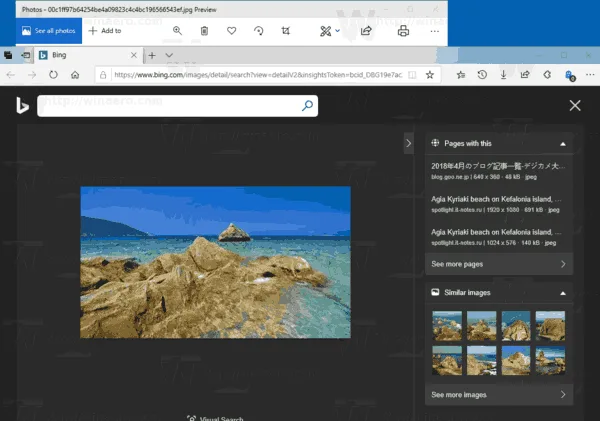
Foto yang gelap, blur, atau terlalu banyak objek di latar belakang akan menyulitkan sistem menentukan subjek utama. Sebaliknya, foto dengan pencahayaan merata, subjek jelas, dan latar relatif bersih memberi hasil jauh lebih presisi. Kalau kamu memotret produk, usahakan mengisi sekitar 70 persen bingkai dengan objek tersebut.
Tips praktis: kalau hasil pertama kurang memuaskan, coba crop gambar ke bagian yang paling relevan, lalu unggah ulang. Saya sering melakukan ini ketika mencari sparepart kecil — memotong gambar ke bagian konektor saja langsung meningkatkan kecocokan hasil secara signifikan.
3. Kemampuan Membaca Teks di dalam Gambar (OCR)
Salah satu kemampuan yang sering diremehkan adalah OCR, atau pengenalan karakter optik. Bing visual search bisa mengekstrak teks dari foto, lalu menyajikannya sebagai teks yang bisa disalin. Ini sangat berguna saat kamu menemukan resep di majalah lama, menu restoran, atau kutipan dari buku yang tidak ingin kamu ketik ulang.
Akurasinya bergantung pada kejelasan tulisan. Teks cetak dengan kontras tinggi biasanya terbaca hampir sempurna. Tulisan tangan masih menjadi tantangan, meski untuk huruf latin yang rapi hasilnya lumayan. Saya pernah mencoba memotret catatan kuliah tulisan tangan sendiri, dan sekitar 80 persen berhasil dikenali — sisanya perlu koreksi manual.
Fitur bing visual search juga berguna untuk menerjemahkan. Setelah teks diekstrak, kamu bisa langsung meminta terjemahan ke bahasa lain. Bagi yang sering bepergian atau membaca dokumen berbahasa asing, kombinasi OCR dan terjemahan ini praktis menggantikan aplikasi terpisah.
4. Pencarian Produk dan Perbandingan Harga
Bagi pemburu barang, Bing visual search menawarkan jalur pintas yang menarik. Ketika kamu mengunggah foto sebuah produk — misalnya sepatu, tas, atau perangkat elektronik — hasilnya sering kali menampilkan produk serupa dari berbagai penjual, lengkap dengan tautan ke halaman toko. Ini membantu kamu membandingkan model tanpa harus mengetik nama yang mungkin tidak kamu ketahui.
Namun, ada catatan penting. Hasil pencarian produk tidak selalu menampilkan harga secara langsung, dan ketersediaan bergantung pada mitra yang terhubung dengan Bing Shopping. Untuk produk niche atau barang lokal, hasilnya bisa kurang lengkap dibandingkan platform e-commerce khusus. Jadi, gunakan fitur ini sebagai pintu masuk, bukan sebagai sumber akhir.
Strategi yang saya pakai: unggah foto produk, catat nama model yang muncul di hasil, lalu cari nama tersebut di toko langgananmu. Dengan cara ini, kamu tetap mendapat manfaat pencarian visual tanpa terjebak pada daftar harga yang mungkin tidak relevan dengan lokasimu.
5. Pengenalan Landmark, Tanaman, dan Objek Sehari-hari
Bing visual search juga dirancang untuk mengenali tempat dan objek alam. Foto sebuah bangunan bersejarah bisa memunculkan nama landmark, lokasi, dan artikel terkait. Foto daun atau bunga bisa mengarah ke spesies tertentu, meski tingkat akurasinya bervariasi dan sebaiknya diverifikasi dengan sumber botani tepercaya.
Saya pernah menggunakannya saat berkunjung ke sebuah kota kecil dan menemukan gedung tua tanpa plakat nama. Dalam beberapa detik, hasil pencarian visual menunjukkan nama gedung beserta tahun pembangunannya. Tentu saja, saya tetap mencocokkan informasinya dengan artikel dari sumber lain sebelum mengutipnya.
Untuk tanaman, hasilnya cukup membantu sebagai langkah awal identifikasi. Tapi jangan langsung memakannya hanya karena aplikasi bilang “aman” — verifikasi lewat komunitas atau ahli tetap wajib, terutama untuk tanaman liar yang mirip spesies beracun.
6. Privasi dan Keamanan Data Gambar yang Kamu Unggah
Ini poin yang sering diabaikan. Setiap gambar yang kamu unggah ke layanan pencarian visual akan diproses di server Microsoft. Artinya, kamu perlu berpikir dua kali sebelum mengunggah foto yang memuat informasi sensitif — misalnya dokumen pribadi, KTP, wajah orang lain tanpa izin, atau foto lokasi rumah yang bisa dilacak.
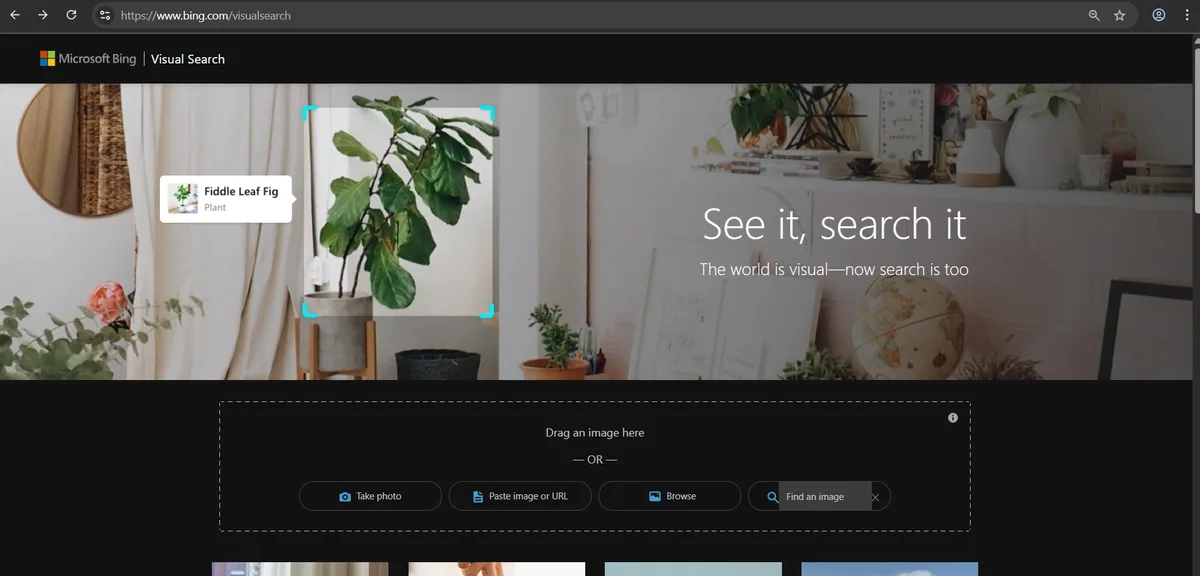
Kebijakan privasi Microsoft mengatur bagaimana data diproses dan disimpan, termasuk opsi untuk menghapus riwayat pencarian. Meski begitu, prinsipnya sederhana: jangan unggah apa pun yang tidak ingin kamu lihat tersebar. Kalau perlu menganalisis dokumen sensitif, potong bagian yang tidak relevan terlebih dahulu.
Untuk penggunaan profesional, biasakan membuat kebijakan internal kecil: siapa yang boleh mengunggah gambar apa, dan bagaimana gambar tersebut disimpan. Langkah sederhana ini mencegah masalah yang tidak perlu di kemudian hari.
7. Keterbatasan dan Kapan Sebaiknya Beralih ke Google Lens
Sejujurnya, Bing visual search belum sempurna. Cakupan indeksnya masih kalah luas dibandingkan Google Lens, terutama untuk produk lokal, teks dalam bahasa daerah, dan objek yang jarang difoto orang. Hasil untuk wajah dan tempat tertentu juga lebih konservatif, kadang tidak menampilkan apa pun karena pertimbangan privasi.
Kapan sebaiknya beralih? Kalau kamu mencari produk dengan harga sangat spesifik di pasar lokal, Google Lens biasanya lebih cepat menemukan. Kalau kamu butuh integrasi dengan ekosistem Microsoft — misalnya menyalin teks dari gambar ke Word — Bing lebih praktis. Jadi, tidak ada pemenang mutlak; yang ada adalah alat yang tepat untuk tugas yang tepat.
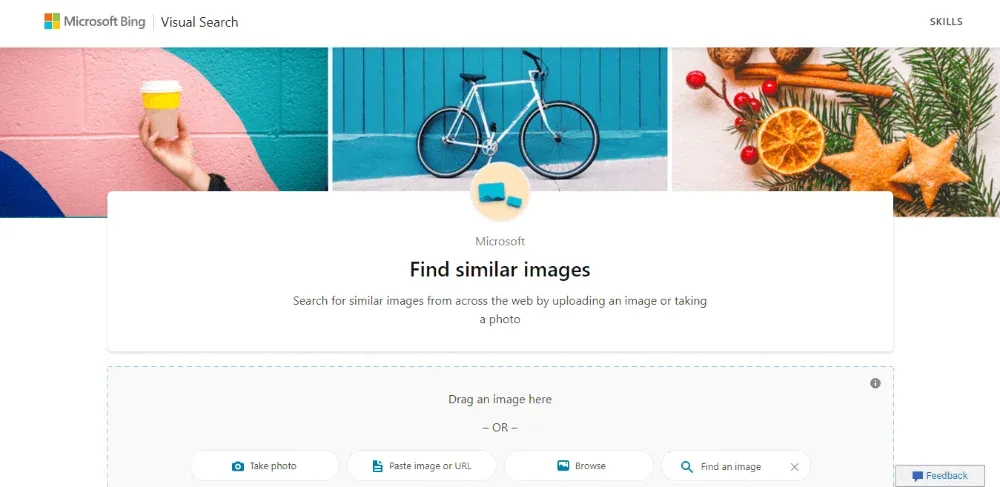
Pandangan saya: miliki keduanya. Gunakan Bing visual search sebagai alat utama saat bekerja di Windows atau Edge, dan simpan Google Lens untuk pencarian produk dan teks yang lebih luas. Menggabungkan keduanya membuatmu jauh lebih produktif daripada bersikeras pada satu platform saja.
Perbandingan Singkat: Bing Visual Search vs Google Lens
Perbandingan bing visual search penting karena banyak orang menganggap keduanya identik. Padahal, masing-masing punya karakter berbeda yang memengaruhi pengalaman pengguna. Tabel berikut merangkum perbedaan yang paling terasa dalam pemakaian sehari-hari.
| Aspek | Bing Visual Search | Google Lens |
|---|---|---|
| Integrasi ekosistem | Sangat kuat di Windows dan Edge | Kuat di Android dan Google Workspace |
| Cakupan indeks gambar | Luas, tapi lebih terbatas untuk produk lokal | Sangat luas, termasuk produk lokal |
| OCR dan terjemahan | Baik untuk teks cetak, terjemahan langsung tersedia | Sangat baik, mendukung banyak bahasa |
| Pencarian produk | Terhubung ke Bing Shopping | Terhubung ke Google Shopping |
| Kemudahan akses | Klik kanan di Edge, kamera di aplikasi Bing | Tombol khusus di aplikasi Google, kamera bawaan |
Dari tabel di atas, terlihat bahwa pilihan terbaik bergantung pada kebiasaanmu. Kalau keseharianmu berputar di Windows dan Edge, Bing visual search terasa lebih mulus. Kalau kamu pengguna Android yang sering berbelanja online, Google Lens lebih sering memberi hasil yang memuaskan.
Yang keduanya terus berkembang. Fitur yang tadinya hanya ada di satu platform sering kali muncul di platform lain beberapa waktu kemudian. Jadi, jangan ragu mencoba keduanya secara berkala untuk melihat mana yang paling cocok dengan alur kerjamu.
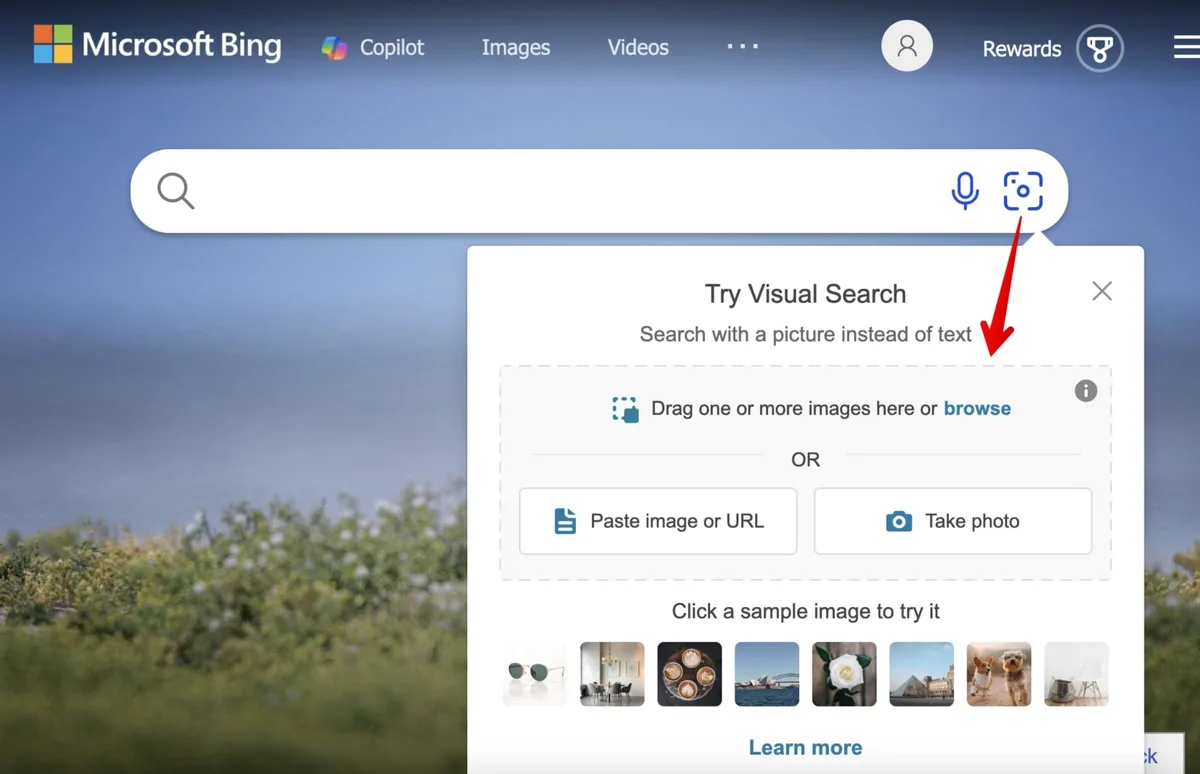
Panduan Bing Visual Search Lengkap untuk Penggunaan Sehari-hari
Bagian ini merangkum langkah-langkah praktis yang bisa kamu ikuti untuk memaksimalkan fitur ini. Saya susun sebagai alur kerja, bukan daftar fitur, agar mudah diikuti. Anggap ini sebagai panduan bing visual search yang bisa langsung diterapkan, bahkan oleh pengguna baru.
Langkah 1: Siapkan Gambar yang Tepat
Sebelum mengunggah, pastikan gambar memenuhi tiga syarat: subjek jelas, pencahayaan cukup, dan latar tidak terlalu ramai. Kalau perlu, crop gambar ke bagian yang paling relevan. Untuk teks, pastikan tulisan tegak dan tidak terlalu miring.
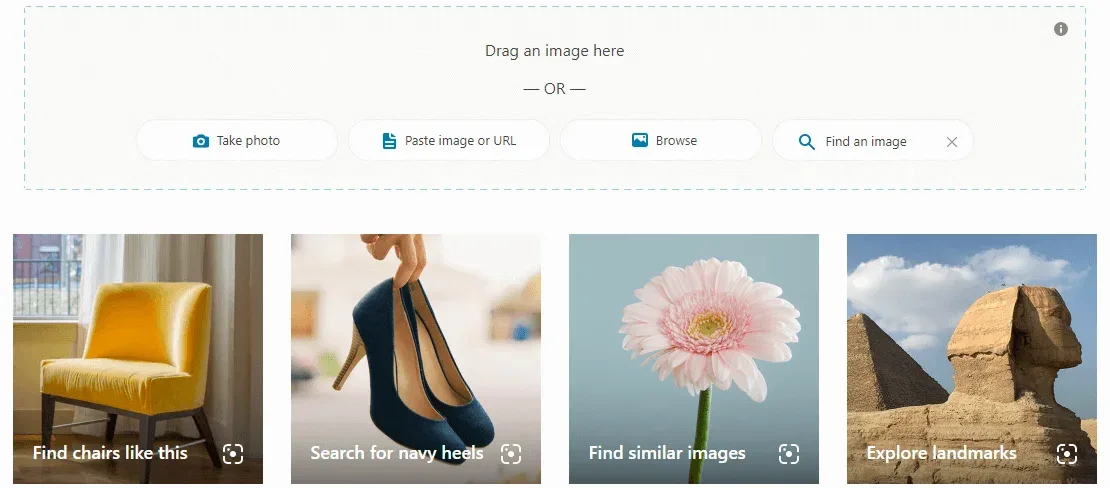
Kalau kamu memotret langsung dari layar, hindari pantulan dan bayangan. Gunakan mode potret atau makro pada kamera ponsel untuk objek kecil. Saya biasanya mengambil dua atau tiga foto dari sudut berbeda, lalu memilih yang paling tajam.
Langkah 2: Pilih Metode Unggah yang Sesuai
Ada tiga metode utama: unggah file, tempel URL gambar, atau gunakan kamera langsung. Untuk gambar dari internet, tempel URL lebih cepat. Untuk objek fisik, kamera langsung lebih praktis. Untuk gambar di komputer, seret file ke kotak pencarian.
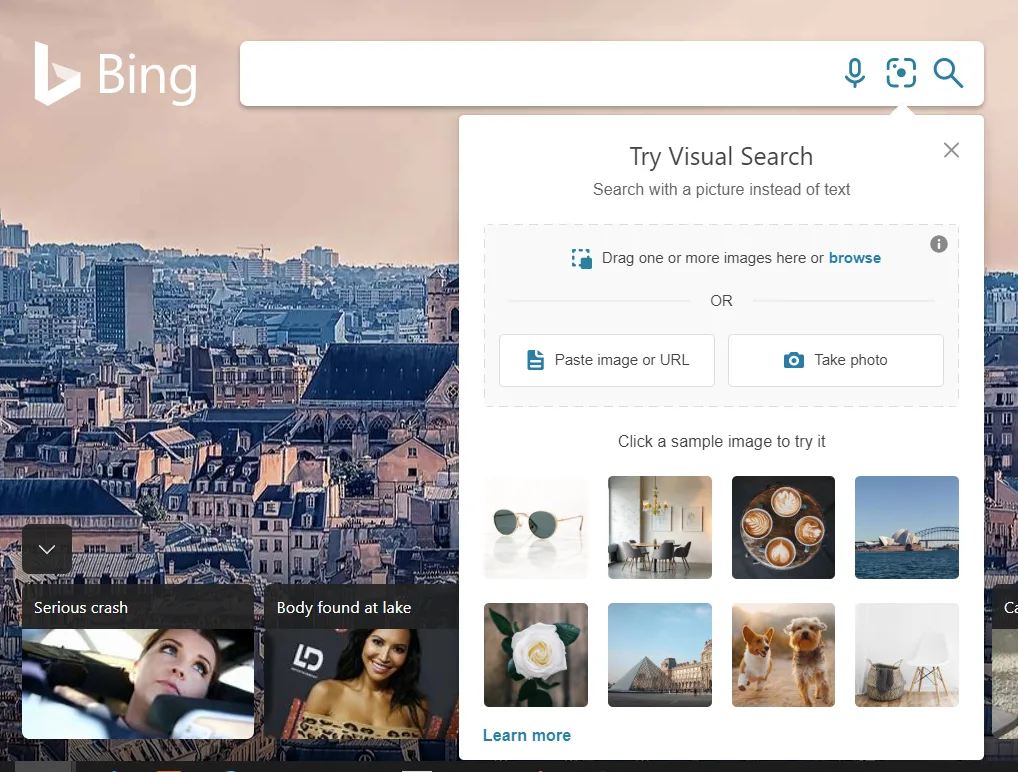
Pilih metode yang paling sesuai dengan situasimu. Kalau sedang di jalan, kamera langsung jelas lebih efisien. Kalau sedang menyusun laporan, menempel URL dari sumber referensi lebih rapi karena kamu bisa mencatat asal gambar.
Langkah 3: Baca Hasil dan Persempit Pencarian
Hasil pencarian visual biasanya dibagi menjadi beberapa kategori: produk, halaman serupa, teks yang diekstrak, dan lokasi terkait. Jangan langsung mengambil dari kategori pertama. Periksa beberapa hasil sekaligus untuk memastikan konsistensi.
Kalau hasilnya terlalu luas, gunakan opsi untuk memilih area tertentu pada gambar. Misalnya, kalau kamu memotret rak berisi banyak produk, pilih hanya satu kotak produk agar hasil lebih fokus. Fitur ini sangat membantu ketika kamu mencari barang di tengah keramaian.
Langkah 4: Simpan Temuan dan Verifikasi
Setelah menemukan informasi yang relevan, simpan tautannya. Jangan mengandalkan ingatan, karena hasil pencarian visual bisa berubah seiring waktu. Buat catatan singkat tentang sumber dan tanggal pengecekan agar mudah dilacak.
Verifikasi tetap penting. Cocokkan informasi dari hasil pencarian visual dengan minimal satu sumber lain, terutama untuk data yang akan kamu gunakan secara profesional. langkah dalam bing visual search ini mencegah kesalahan yang bisa merugikan.
Kesalahan Umum yang Sering Terjadi saat Memakai Bing Visual Search
Berdasarkan pengamatan saya, ada beberapa kesalahan yang berulang. Mengetahuinya lebih awal bisa menghemat waktu dan mengurangi rasa frustrasi. Berikut yang paling sering saya temui.
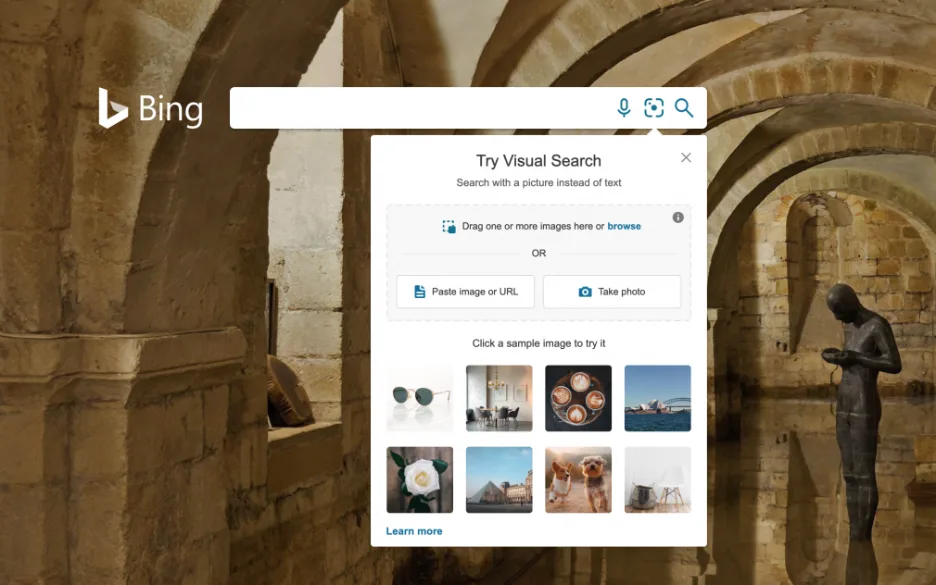
Mengunggah Gambar Berkualitas Rendah
Ini kesalahan paling umum. Gambar blur atau terlalu kecil membuat sistem sulit mengenali objek. Solusinya sederhana: ambil ulang foto dengan pencahayaan lebih baik, atau cari versi gambar beresolusi lebih tinggi dari sumber aslinya.
Kalau gambar berasal dari tangkapan layar, perbesar dulu sebelum diunggah. Detail yang tadinya hilang bisa muncul kembali setelah diperbesar, dan akurasi pencocokan meningkat.
Mengabaikan Konteks dan Latar Belakang
Latar yang ramai membuat sistem bingung menentukan subjek utama. Kalau memungkinkan, potong latar atau gunakan latar polos. Untuk produk, foto di atas meja putih biasanya memberi hasil terbaik.
Kesalahan lain adalah mengunggah gambar yang memuat banyak objek sekaligus. Sistem mungkin memilih objek yang salah sebagai fokus. Pilih area tertentu sebelum mengunggah, atau crop gambar terlebih dahulu.
Terlalu Percaya pada Hasil Pertama
Hasil pertama tidak selalu yang paling akurat. Periksa beberapa tautan, bandingkan informasinya, dan cari konfirmasi dari sumber independen. Terutama untuk informasi medis, hukum, atau keselamatan, verifikasi bukan opsional.
Saya selalu menyarankan untuk membaca minimal tiga hasil berbeda sebelum mengambil keputusan. Cara ini sederhana, tapi efektif mengurangi risiko salah informasi.
Pertanyaan yang Sering Diajukan tentang Bing Visual Search
Bagian ini menjawab pertanyaan yang paling sering muncul. Saya rangkum dari berbagai diskusi dan pengalaman pribadi, dengan jawaban yang langsung ke inti.
Apakah Bing Visual Search Gratis?
Ya, fitur ini gratis digunakan. Kamu tidak perlu berlangganan untuk mengunggah gambar atau mencari informasi. Batasan yang ada biasanya terkait ukuran file dan jumlah permintaan dalam periode tertentu, bukan biaya.
Kalau kamu menggunakan fitur ini untuk keperluan bisnis, tetap perhatikan ketentuan layanan Microsoft. Untuk penggunaan wajar, tidak ada biaya yang perlu dikhawatirkan.
Apakah Bisa Digunakan tanpa Akun Microsoft?
Bisa. Kamu tidak wajib masuk dengan akun Microsoft untuk menggunakan pencarian visual. Namun, masuk dengan akun memberi keuntungan tambahan, seperti riwayat pencarian yang tersimpan dan sinkronisasi antar perangkat.
Kalau kamu peduli pada privasi, menggunakan tanpa akun adalah pilihan yang wajar. Ingat saja bahwa riwayat mungkin tidak tersimpan, sehingga kamu perlu mencatat temuan secara manual.
Bagaimana Cara Menghapus Gambar yang Sudah Diunggah?
Microsoft menyediakan opsi untuk menghapus riwayat pencarian melalui pengaturan akun. Kalau kamu tidak masuk dengan akun, gambar biasanya tidak tersimpan dalam riwayat pribadi, tetapi tetap diproses di server untuk keperluan pencarian.
Untuk keamanan tambahan, biasakan tidak mengunggah gambar yang memuat informasi sensitif. Pencegahan selalu lebih baik daripada penghapusan setelah fakta.
Apakah Hasilnya Bisa Diandalkan untuk Riset Profesional?
Bisa, sebagai langkah awal. Gunakan hasil pencarian visual untuk menemukan petunjuk, lalu verifikasi dengan sumber primer. Untuk riset akademik atau profesional, jangan jadikan hasil pencarian visual sebagai satu-satunya rujukan.
Pandangan saya, fitur ini paling berguna sebagai alat penemuan, bukan alat pembuktian. Ia membantumu menemukan kata kunci dan sumber yang tepat, tetapi validasi tetap menjadi tanggung jawabmu.
Masa Depan Pencarian Visual dan Peran Bing di Dalamnya
Pencarian visual terus berkembang. Kita sudah melihat bagaimana kamera ponsel berubah menjadi antarmuka pencarian, dan bagaimana model bahasa mulai memahami konteks gambar secara lebih baik. Bing visual search adalah bagian dari gelombang itu, meski bukan satu-satunya pemain.
Ke depan, kita bisa memperkirakan integrasi yang lebih dalam antara pencarian visual dan asisten digital. Bayangkan memotret sebuah bagian mesin, lalu langsung mendapat panduan perbaikan langkah demi langkah. Atau memotret label makanan dan langsung mendapat informasi alergen serta alternatif yang lebih sehat.
Untuk pengguna sehari-hari, perubahan ini berarti satu hal: keterampilan membaca gambar secara digital akan semakin penting. Menguasai bing visual search terbaru — dan memahami batasannya — adalah investasi kecil yang memberi hasil besar dalam produktivitas.
Ingatlah bahwa alat apa pun hanya sebaik penggunanya. Bing visual search bisa menjadi asisten riset yang hebat, asalkan kamu tahu cara menyiapkan gambar, membaca hasil, dan memverifikasi informasi. Tujuh poin di atas adalah fondasi yang cukup untuk mulai memakainya dengan percaya diri, tanpa harus menjadi ahli komputer vision terlebih dahulu.
Untuk informasi rujukan lebih komprehensif, Anda juga dapat membaca referensi standar terpercaya seputar topik ini.
Simak juga kumpulan artikel dan tips lainnya di arsip artikel terkait kami.