Cara Menambah User Google Search Console: 6 Langkah
Cara menambah user Google Search Console adalah keterampilan dasar yang wajib dikuasai siapa pun yang mengelola situs web, entah itu blog pribadi, toko online, atau portal berita. Tanpa akses tambahan, Anda akan bekerja sendirian memantau performa pencarian, memeriksa error indeks, dan mengevaluasi kata kunci. Padahal, satu akun saja sering tidak cukup ketika tim konten, tim teknis, dan pemilik bisnis perlu melihat data yang sama.
Bayangkan begini: Anda punya situs resep masakan yang mulai ramai. Tiba-tiba muncul peringatan “Coverage issue” di Search Console. Anda panik, tapi orang yang paham teknis sedang cuti. Kalau sebelumnya Anda sudah memberi akses ke dua rekan, masalah itu bisa ditangani dalam hitungan menit, bukan berhari-hari.
Nah, tulisan cara menambah user google search console akan memandu Anda langkah demi langkah, dari persiapan sampai verifikasi akhir. Setiap langkah diuraikan tuntas supaya Anda tidak sekadar ikut-ikutan klik, tapi benar-benar paham apa yang sedang dilakukan dan mengapa.
Mengapa Akses Tambahan di Search Console Itu Penting
Google Search Console (GSC) adalah jembatan resmi antara situs Anda dan mesin pencari Google. Di dalamnya tersimpan data berharga: kata kunci apa yang mendatangkan klik, halaman mana yang punya impresi tinggi tapi CTR rendah, serta error teknis yang menghambat perayapan. Untuk wawasan dan konteks tambahan, simak juga arsip panduan terkait kami.
Ketika hanya satu orang yang memegang akses, seluruh alur kerja jadi macet di satu titik. Menurut pengalaman banyak pengelola situs, hambatan terbesar bukanlah kemampuan teknis, melainkan birokrasi internal: menunggu pemilik akun membuka laptop, login, lalu mengundang anggota tim satu per satu.
Menambah user bukan sekadar soal berbagi beban kerja. Ini juga soal kontinuitas. Kalau pemilik akun utama resign atau kehilangan akses email, tim yang tersisa tetap bisa mengelola properti tanpa harus memulai dari nol. Itulah mengapa memahami cara menambah user Google Search Console untuk pemula maupun tim profesional menjadi bekal wajib.
Perbedaan Hak Akses: Owner, Full, dan Restricted
Sebelum masuk ke langkah teknis, Anda perlu tahu bahwa GSC mengenal tiga tingkat izin. Owner cara menambah user google search console adalah pemegang kendali penuh, termasuk wewenang menambah atau mencabut user lain. Full bisa melihat semua data dan melakukan hampir semua tindakan, kecuali mengelola user. Restricted hanya bisa melihat data tertentu tanpa bisa mengubah pengaturan.
Kesalahan umum pemula cara menambah user google search console adalah langsung memberikan status Owner ke semua orang. Padahal, prinsip keamanan yang sehat menganjurkan pemberian hak seminimal mungkin sesuai kebutuhan. Untuk anggota tim konten yang hanya perlu melihat performa kata kunci, status Restricted atau Full sudah lebih dari cukup.
Persiapan sebelum Menambah User
Langkah pertama dalam cara menambah user Google Search Console sebenarnya dimulai sebelum Anda menyentuh menu apa pun. Ada beberapa hal yang perlu dipastikan agar prosesnya mulus dan tidak berakhir dengan error yang membingungkan.
Pastikan akun Anda berstatus Owner pada properti yang bersangkutan. Kalau Anda hanya punya akses Full, tombol “Add user” tidak akan muncul, dan Anda akan bingung mencari-cari menu yang sebenarnya tidak tersedia untuk level Anda.

Kedua, siapkan alamat email Google yang akan diundang. Sebaiknya gunakan email resmi perusahaan atau email khusus kerja, bukan email pribadi yang tercampur urusan lain. Ini akan memudahkan audit akses di kemudian hari.
Memastikan Anda Memegang Status Owner
Bagaimana cara mengeceknya? Buka properti di GSC, lalu lihat bagian “Settings” di menu samping, kemudian pilih “Users and permissions”. Di sana akan terlihat daftar semua user beserta statusnya. Kalau nama Anda tercantum dengan label “Owner”, Anda siap melanjutkan.

Jika ternyata Anda bukan Owner, hubungi pemegang status tersebut dan minta dinaikkan haknya, atau minta mereka yang mengundang anggota tim baru. Jangan mencoba mengakali dengan membuat properti duplikat, karena itu hanya akan memecah data dan membuat laporan jadi kacau.
Langkah 1: Masuk ke Akun Google Search Console
Langkah pembuka dalam tutorial menambah user Google Search Console adalah memastikan Anda login ke akun yang benar. Buka halaman resmi Google Search Console dan periksa foto profil di pojok kanan atas. Kalau yang muncul adalah akun pribadi Anda padahal properti dikelola lewat akun kantor, segera ganti akun.
Kesalahan login akun cara menambah user google search console sering terjadi pada pengelola yang memegang beberapa properti sekaligus. Akibatnya, properti yang ingin dibagikan tidak muncul di daftar, dan Anda mengira situsnya belum terverifikasi. Padahal, masalahnya hanya salah akun.
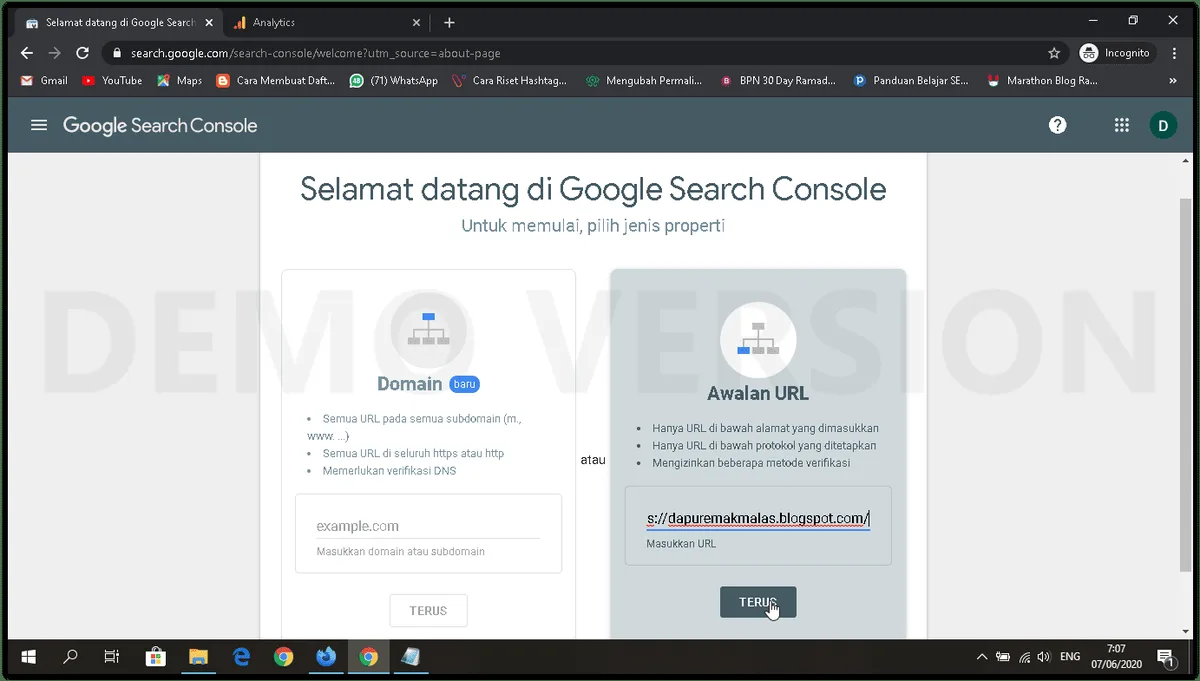
Setelah login dengan akun yang tepat, pilih properti yang ingin Anda kelola. Perhatikan bahwa GSC memisahkan properti berdasarkan tipe: Domain dan URL prefix. Pastikan Anda membuka properti yang benar, karena keduanya punya daftar user yang terpisah.
Langkah 2: Buka Menu Settings dan Users and Permissions
Setelah properti terbuka, arahkan pandangan ke bilah menu di sisi kiri. Gulir ke bawah sampai menemukan ikon gerigi bertuliskan “Settings”. Klik menu itu, lalu pilih “Users and permissions”. Halaman inilah pusat kendali seluruh akses ke properti Anda.
Di sini Anda akan melihat tabel berisi daftar email yang sudah punya akses, lengkap dengan status dan tanggal penambahannya. Antarmuka GSC cara menambah user google search console cukup bersih, jadi Anda tidak akan tersesat asalkan teliti membaca label.
Kalau Anda mengikuti cara menambah user Google Search Console step by step, bagian ini adalah titik di mana proses benar-benar dimulai. Jangan terburu-buru; luangkan waktu untuk membaca setiap kolom agar tidak salah menempatkan orang di level akses yang keliru.
Apa yang Terlihat di Halaman Users and Permissions
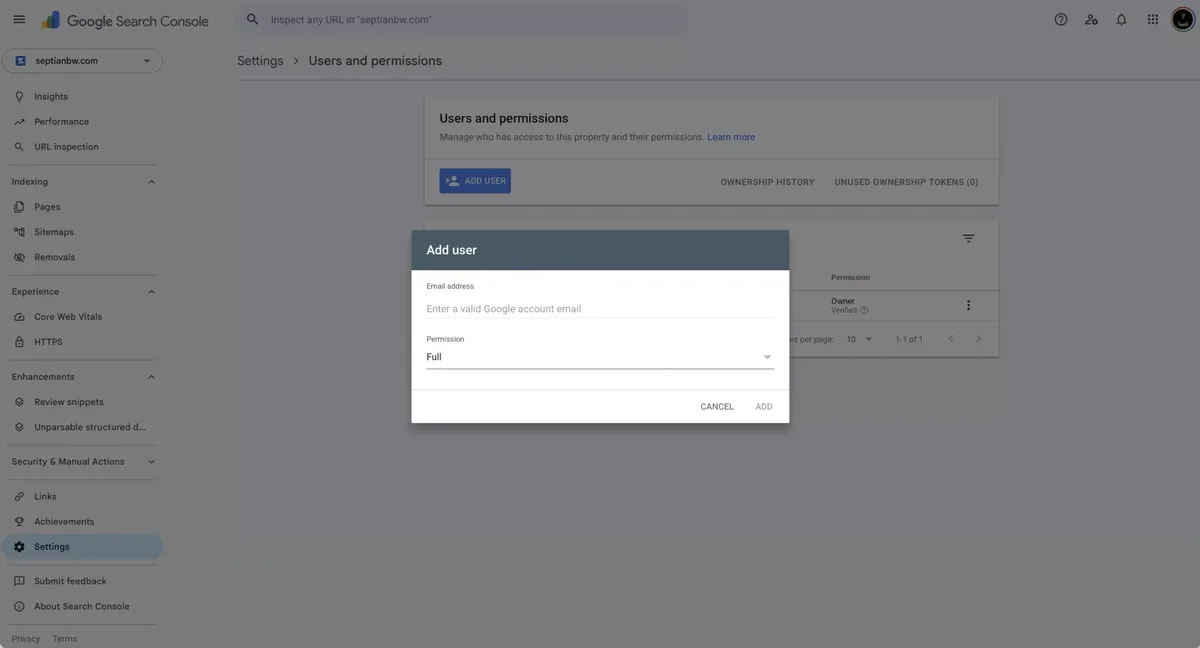
Halaman cara menambah user google search console menampilkan tiga informasi utama: alamat email, tingkat izin, dan tanggal akses diberikan. Di bagian kanan atas terdapat tombol “Add user” yang menjadi pintu masuk ke langkah berikutnya. Tombol ini hanya aktif kalau akun Anda berstatus Owner.
Perhatikan juga bahwa daftar ini bisa sangat panjang pada situs besar dengan banyak kolaborator. Jika perlu, gunakan fitur pencarian bawaan browser untuk menemukan email tertentu dengan cepat, alih-alih menggulir satu per satu.
Langkah 3: Klik Add User dan Masukkan Alamat Email
Sekarang kita masuk ke inti cara menambah user Google Search Console. Klik tombol “Add user” yang berada di sudut kanan atas halaman. Sebuah kotak dialog akan muncul, meminta Anda memasukkan alamat email dan memilih tingkat izin.
Ketik alamat email lengkap rekan Anda, misalnya [email protected]. Pastikan tidak ada salah ketik, karena GSC tidak akan memberi peringatan khusus kalau email yang Anda masukkan tidak valid. Undangan akan terkirim ke alamat yang salah, dan rekan Anda tidak akan pernah menerimanya.
Tips praktis dari pengalaman lapangan: salin-tempel alamat email dari daftar kontak resmi tim, jangan mengetik manual. Satu huruf yang tertukar bisa membuat proses pengulangan dari awal, dan itu membuang waktu.
Langkah 4: Pilih Tingkat Izin yang Tepat
Di kotak dialog yang sama, Anda akan diminta memilih permission level. Ada tiga pilihan: Owner, Full, dan Restricted. Masing-masing punya konsekuensi berbeda, dan memilih yang salah bisa berujung pada celah keamanan atau justru menghambat pekerjaan.
Untuk anggota tim konten yang perlu melihat data performa dan mengajukan validasi perbaikan, status Full biasanya sudah memadai. Untuk agensi atau konsultan luar yang hanya perlu membaca laporan, Restricted lebih aman. Simpan status Owner hanya untuk orang-orang inti yang memang bertanggung jawab penuh atas properti.

Menurut saya, banyak organisasi terlalu royal memberi status Owner karena malas mengurusnya nanti. Padahal, setiap Owner tambahan adalah pintu masuk potensial kalau akun mereka diretas. Prinsipnya sederhana: hak minimum yang cukup untuk bekerja.
Kapan Sebaiknya Memberi Status Owner?
Status Owner layak diberikan ketika orang tersebut memang perlu mengelola user lain, misalnya kepala tim digital atau pemilik bisnis yang ingin tetap memegang kendali. Selain itu, sebaiknya selalu ada minimal dua Owner aktif agar tidak terjadi situasi “terkunci” ketika satu akun bermasalah.

Namun, jangan berlebihan. Tiga sampai empat Owner untuk satu properti sudah lebih dari cukup untuk situs skala menengah. Selebihnya, gunakan status Full atau Restricted sesuai kebutuhan fungsional.
Langkah 5: Kirim Undangan dan Konfirmasi
Setelah email dan izin dipilih, klik tombol “Add” atau “Send invitation”. GSC akan langsung mengirim email undangan ke alamat yang Anda masukkan. Di layar, email tersebut akan langsung muncul di daftar user dengan status “Pending” sampai penerima menerima undangan.
Proses cara menambah user google search console ini biasanya berjalan dalam hitungan detik, tapi kadang butuh beberapa menit tergantung penyedia email. Kalau rekan Anda mengaku belum menerima, minta mereka memeriksa folder Spam atau Promotions. Email dari Google sering tersaring ke sana, terutama untuk akun dengan filter ketat.
Undangan ini punya masa berlaku. Kalau tidak diterima dalam jangka waktu tertentu, statusnya bisa kedaluwarsa dan Anda perlu mengirim ulang. Jadi, jangan menganggap proses selesai begitu tombol diklik.
Langkah 6: Verifikasi Akses dan Uji Coba
Langkah terakhir dalam cara menambah user Google Search Console adalah memastikan undangan benar-benar diterima dan akses berfungsi. Minta rekan Anda login ke GSC dengan akun yang diundang, lalu periksa apakah properti yang dimaksud muncul di daftar mereka.
Uji juga fungsi dasarnya: buka laporan Performance, cek apakah data muncul, dan coba akses menu Settings. Kalau semua berjalan normal, berarti proses penambahan user telah berhasil. Kalau ada menu yang tidak muncul, berarti level izinnya perlu ditinjau ulang.
Langkah verifikasi cara menambah user google search console sering dilewatkan, padahal justru di sinilah Anda menangkap masalah lebih awal. Lebih baik repot lima menit sekarang daripada panik ketika data harus segera dianalisis tapi aksesnya bermasalah.
Tabel Perbandingan Tingkat Izin di Google Search Console
Agar lebih mudah membayangkan perbedaan tiap level, berikut ringkasan hak akses yang bisa dijadikan rujukan cepat. Tabel ini membantu Anda memutuskan status mana yang paling pas untuk setiap anggota tim.
| Tingkat Izin | Melihat Data | Mengubah Pengaturan | Mengelola User | Cocok Untuk |
|---|---|---|---|---|
| Owner | Ya | Ya | Ya | Pemilik bisnis, kepala tim digital |
| Full | Ya | Ya | Tidak | Spesialis SEO, tim konten senior |
| Restricted | Terbatas | Tidak | Tidak | Penulis, agensi luar, auditor |
Dari tabel di atas terlihat jelas bahwa perbedaan utama terletak pada wewenang mengelola user. Ini masuk akal, karena kontrol atas siapa yang bisa masuk adalah fungsi paling sensitif dalam sebuah properti.
Kesalahan Umum saat Menambah User
Meski terlihat sederhana, praktik cara menambah user Google Search Console kerap menemui jebakan kecil yang membuat proses gagal. Berikut beberapa di antaranya yang paling sering saya temui.
Salah akun login. cara menambah user google search console penyebab nomor satu. Pengelola membuka GSC dengan akun pribadi, padahal properti terdaftar di akun kantor. Solusinya, selalu periksa foto profil sebelum mulai bekerja.
Email salah ketik. Undangan terkirim ke alamat yang tidak ada, dan proses harus diulang. Selalu salin-tempel alamat email dari sumber resmi.
Memberi status Owner sembarangan. cara menambah user google search console membuka celah keamanan. Terapkan prinsip hak minimum, dan tinjau ulang daftar user secara berkala.
Lupa mencabut akses mantan anggota tim. Ketika seseorang resign atau pindah proyek, aksesnya sering dibiarkan. Padahal, ini risiko yang tidak perlu. Jadwalkan audit akses setiap kuartal.
Tips untuk Pemula yang Baru Mengelola Search Console
Bagi Anda yang baru pertama kali memegang properti, cara menambah user Google Search Console untuk pemula sebaiknya dijalani perlahan sambil memahami konteks. Jangan hanya mengikuti klik demi klik tanpa tahu apa yang sedang diatur.
Mulailah dengan satu properti kecil, misalnya blog pribadi, sebelum menangani situs perusahaan yang lebih kompleks. Dengan begitu, Anda bisa bereksperimen tanpa risiko mengganggu data penting.
Luangkan waktu membaca dokumentasi resmi Google tentang users and permissions. Dokumen itu singkat, tapi menjelaskan nuansa yang sering terlewat, seperti perbedaan antara properti Domain dan URL prefix.
Membangun Kebiasaan Audit Akses Rutin
Setelah berhasil menambah user, jangan berhenti di situ. Tetapkan pengingat untuk meninjau daftar akses setiap tiga bulan. Periksa siapa saja yang masih aktif, apakah level izinnya masih relevan, dan apakah ada akun yang seharusnya sudah dicabut.
Kebiasaan cara menambah user google search console terlihat sepele, tapi dampaknya besar. Banyak insiden keamanan situs berawal dari akun lama yang lupa dicabut dan kemudian disalahgunakan. Audit rutin menutup celah itu sebelum menjadi masalah.
Menambah User untuk Properti Domain vs URL Prefix
Satu hal yang sering membingungkan: GSC memisahkan properti berdasarkan tipe. Properti Domain mencakup semua subdomain dan protokol, sementara URL prefix hanya mencakup satu alamat spesifik. Daftar user di keduanya sepenuhnya terpisah.
Artinya, kalau Anda menambah user di properti Domain, orang tersebut tidak otomatis mendapat akses ke properti URL prefix, meskipun alamatnya sama. Ini penting dipahami agar tidak terjadi kebingungan ketika rekan Anda mengaku tidak melihat data yang seharusnya ada.
Solusinya, tentukan tipe properti mana yang menjadi acuan utama tim Anda, lalu konsisten menambah user di sana. Kalau perlu akses ke keduanya, ulangi proses cara menambah user Google Search Console untuk masing-masing properti secara terpisah.
Pertanyaan yang Sering Muncul
Berikut pembahasan mendalam dan aspek penting seputar bagian ini:
Apakah Ada Batas Jumlah User yang Bisa Ditambahkan?
Google tidak mempublikasikan angka pasti, tapi dalam praktiknya batasnya cukup longgar untuk kebutuhan tim normal. Kalau Anda mengelola situs dengan puluhan kolaborator, pertimbangkan menggunakan akun grup atau alat manajemen akses terpusat agar pengelolaan tetap rapi.
Bagaimana Cara Mencabut Akses User yang Sudah Tidak Aktif?
Buka kembali halaman Users and permissions, temukan email yang dimaksud, lalu klik ikon tiga titik di sebelah kanannya dan pilih “Delete user”. proses cara menambah user google search console ini instan dan tidak memerlukan konfirmasi dari pihak yang dicabut. Pastikan Anda tidak salah mencabut akses orang yang masih membutuhkannya.
Apakah User Baru Langsung Bisa Melihat Data Historis?
Ya, begitu undangan diterima, user baru bisa melihat seluruh data historis properti sesuai level izinnya. Tidak ada pembatasan waktu yang membatasi akses ke data lama. Ini memudahkan anggota tim baru untuk langsung menganalisis tren jangka panjang.
Bagaimana jika Undangan Tidak Pernah Diterima?
Periksa folder Spam, konfirmasi alamat email, lalu kirim ulang undangan dari halaman Users and permissions. Kalau cara menambah user google search console masih gagal, coba gunakan alamat email Google lain untuk menguji apakah masalahnya ada di akun penerima atau di sisi pengirim.
Bisakah Saya Menambah User tanpa Status Owner?
Tidak bisa. Hanya akun berstatus Owner yang memiliki tombol “Add user” aktif. Kalau Anda memegang status Full, mintalah Owner untuk melakukan penambahan, atau minta hak Anda dinaikkan lebih dulu.
Merawat Akses agar Tetap Sehat dan Aman
Setelah menguasai cara menambah user Google Search Console terbaru, langkah berikutnya adalah merawatnya. Akses yang rapi bukan sekadar soal kenyamanan kerja, tapi juga bagian dari tata kelola situs yang profesional.
Beberapa praktik yang layak dijalankan: gunakan email resmi, terapkan hak minimum, audit secara berkala, dan selalu punya lebih dari satu Owner aktif. Kombinasi ini menjaga keseimbangan antara kelancaran kolaborasi dan keamanan properti.
Search Console hanyalah alat. Nilainya baru terasa ketika orang-orang yang tepat bisa mengaksesnya dan mengubah data menjadi keputusan. Itulah esensi dari cara menambah user Google Search Console: membuka pintu bagi kolaborasi yang lebih cerdas, tanpa mengorbankan kendali.
Kalau Anda ingin memperdalam topik ini, lanjutkan dengan mempelajari cara membaca laporan Core Web Vitals dan memahami proses validasi perbaikan di GSC. Keduanya adalah sub-topik turunan yang akan sangat berguna setelah struktur akses tim Anda tertata rapi.