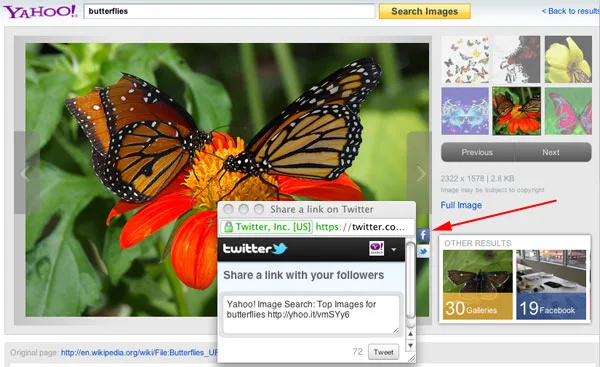
Mengenal Yahoo Picture Search dan Cara Kerjanya
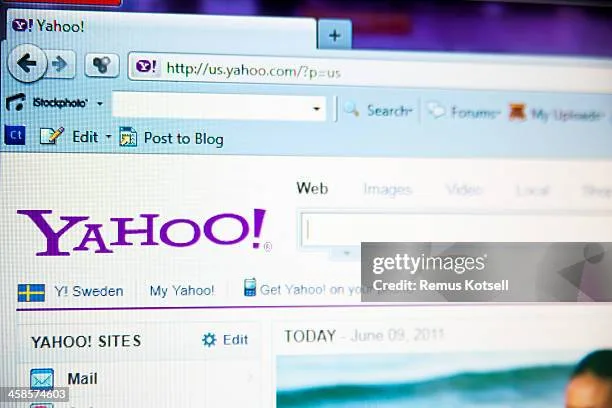
Yahoo picture search adalah fitur pencarian gambar yang memungkinkan pengguna menemukan visual berdasarkan kata kunci, warna, ukuran, hingga lisensi penggunaan. Yahoo sendiri kini mengandalkan mesin pencari Bing untuk hasil gambarnya, sehingga kualitas indeks yang ditampilkan terbilang mumpuni. Bagi banyak orang, pintu masuk ke fitur ini justru lewat halaman utama Yahoo yang sudah akrab sejak era portal web pertama.
Menariknya, tidak semua pengguna menyadari bahwa tombol “Images” di bagian atas halaman Yahoo membuka dunia visual yang cukup luas. Di sanalah seluruh proses dimulai—dari mengetik kata kunci sederhana sampai menyaring hasil berdasarkan hak pakai. Pemahaman dasar soal mekanisme ini akan sangat menentukan seberapa efektif pencarian yang Anda lakukan.
Definisi dan Posisi Fitur Ini di Ekosistem Pencarian
Secara sederhana, yahoo picture search adalah layanan pencarian visual yang menyajikan kumpulan gambar dari berbagai situs web terindeks. Ketika Anda mengetik “kucing persia” misalnya, mesin akan mencocokkan kata kunci itu dengan metadata gambar—nama file, teks alternatif, judul halaman, dan konteks di sekitarnya. Hasilnya berupa grid gambar yang bisa diklik untuk melihat sumber aslinya. Sebagai rujukan tambahan, Anda dapat membaca dokumentasi lengkap seputar yahoo picture search di ensiklopedia resmi.
Posisi fitur ini cukup unik. Yahoo tidak lagi menjalankan crawler gambar sendiri secara masif, melainkan meminjam infrastruktur Bing. Konsekuensinya, hasil yang muncul sering kali identik dengan yang ada di Bing Images, hanya berbeda pada tata letak dan filter tambahan. Bagi pengguna setia Yahoo, ini tetap menguntungkan karena antarmuka portalnya terasa lebih ringan dan familiar. Untuk wawasan dan konteks tambahan, simak juga arsip panduan terkait kami.

Dari sisi praktisi SEO, memahami hal ini penting. Mengoptimasi gambar agar muncul di yahoo picture search praktis berarti mengoptimasi untuk indeks Bing. Strategi yang sama—penamaan file, alt text, dan kecepatan halaman—berlaku di kedua mesin tersebut.
Bagaimana Mesin Menemukan dan Menampilkan Gambar
Prosesnya berjalan dalam tiga tahap besar: crawling, pengindeksan, dan peringkat. Crawler menjelajahi halaman web, mengumpulkan URL gambar beserta konteks teksnya, lalu menyimpannya dalam basis data. Saat pengguna mencari, algoritma mencocokkan kueri dengan metadata tersebut dan mengurutkan hasil berdasarkan relevansi.
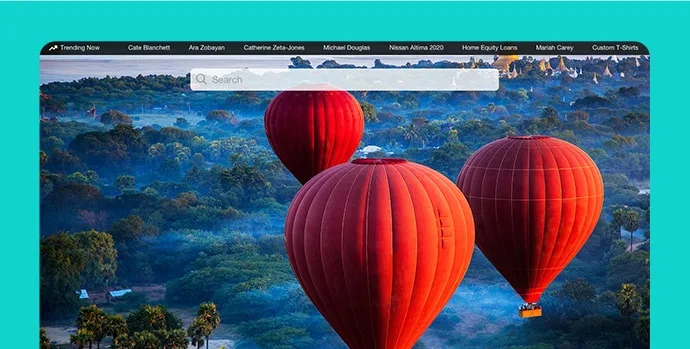
Faktor relevansi tidak hanya soal kata kunci. Ukuran file, rasio aspek, kualitas visual, dan otoritas halaman sumber ikut dipertimbangkan. Gambar beresolusi tinggi dari situs terpercaya cenderung tampil lebih atas dibanding gambar kecil dari blog tak dikenal. Selain itu, konteks halaman—apakah topiknya benar-benar membahas subjek gambar—menjadi sinyal kuat yang sering diabaikan pemula.
Dalam skenario penerapan sehari-hari, Anda bisa menguji sendiri: cari satu kata kunci di yahoo picture search, lalu perhatikan bahwa hasil teratas biasanya berasal dari situs berita besar, marketplace, atau platform stok foto. Itu bukan kebetulan, melainkan buah dari sinyal otoritas dan kelengkapan metadata yang mereka kelola dengan rapi.
Perbedaan dengan Google Images dan Bing Images
Meski berbagi indeks dengan Bing, pengalaman memakai yahoo picture search terasa berbeda. Google Images unggul dalam pencarian visual berbasis AI—Anda bisa mengunggah foto dan mencari sumbernya. Yahoo lebih sederhana: fokus pada kata kunci, filter warna, ukuran, dan lisensi. Bagi pengguna yang ingin cepat, kesederhanaan ini justru jadi nilai plus.
Bing Images menawarkan fitur visual search yang lebih canggih, termasuk kemampuan mengenali objek dalam gambar. Yahoo mengambil sebagian besar hasilnya dari sana, tapi tidak selalu mengekspos semua fitur lanjutan. Jadi jika Anda butuh pencarian gambar terbalik yang mendalam, Bing atau Google tetap pilihan utama. Namun untuk kebutuhan dasar—mencari referensi visual dengan cepat—Yahoo sudah lebih dari cukup.
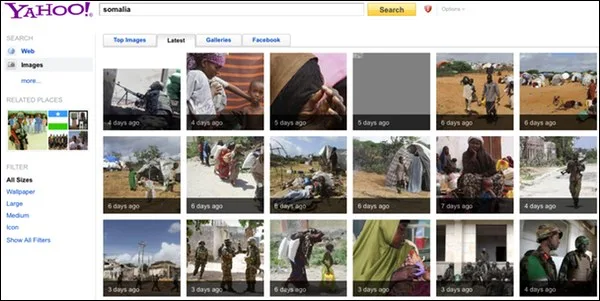
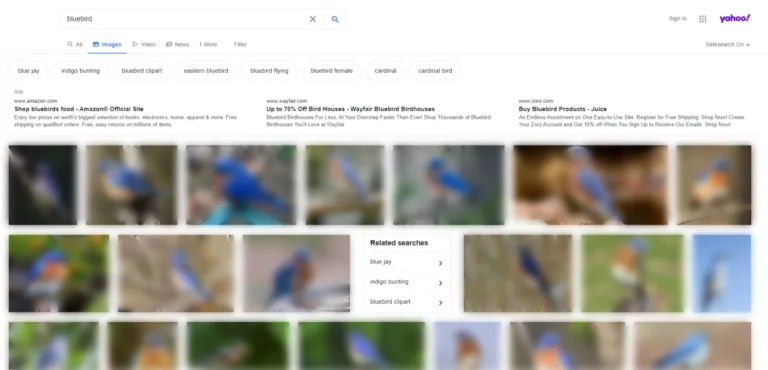
Perbedaan lain terletak pada antarmuka. Yahoo menempatkan hasil gambar dalam grid yang bersih dengan panel filter di sisi atas. Tidak ada iklan yang terlalu mengganggu, dan waktu muat halaman terasa ringan. Pengalaman inilah yang membuat sebagian pengguna tetap setia, terutama mereka yang sudah punya akun Yahoo untuk email dan portal berita.
Panduan Yahoo Picture Search Lengkap untuk Pemula
Panduan yahoo picture search lengkap sebaiknya dimulai dari hal paling mendasar: mengakses fiturnya. Banyak orang langsung menuju mesin pencari lain karena tidak tahu letak tombolnya. Padahal, jalurnya sangat pendek dan bisa diakses dari perangkat apa pun—desktop, tablet, maupun ponsel.
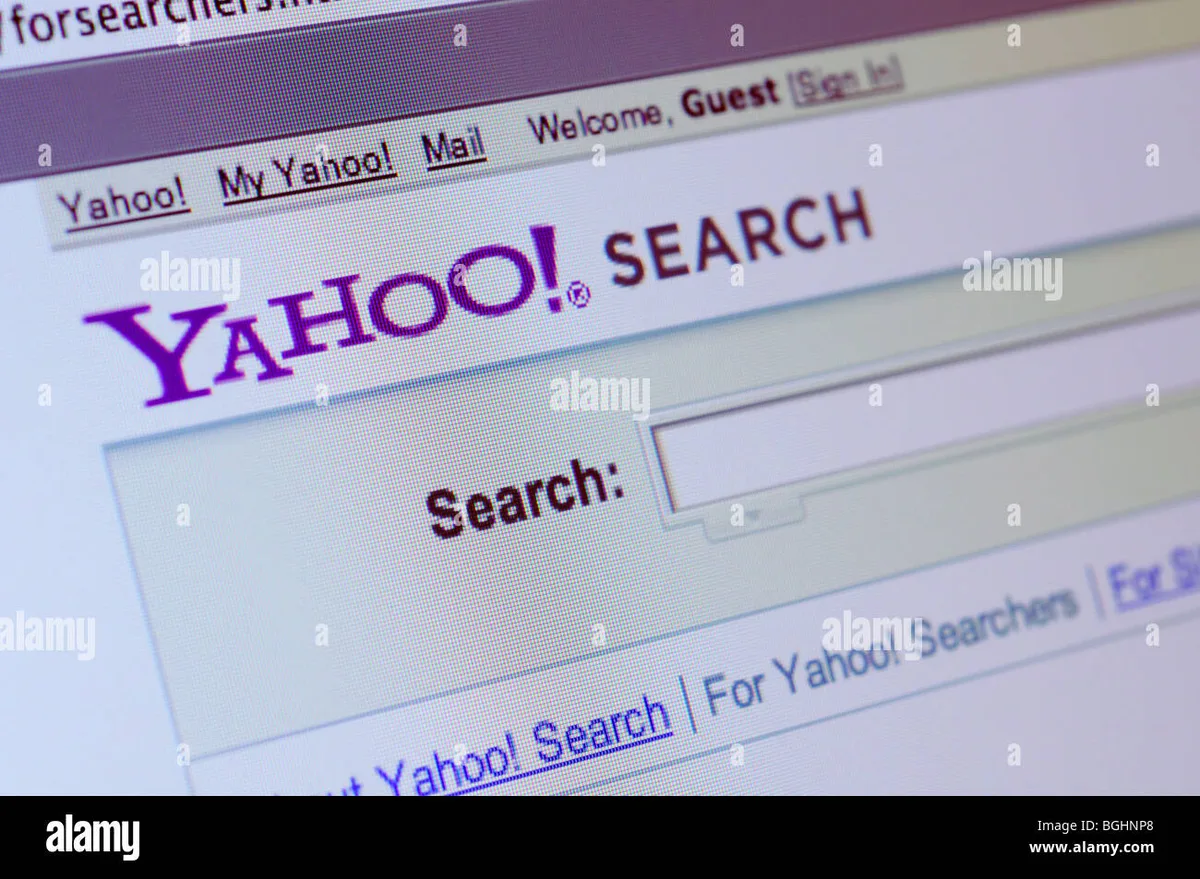
Setelah halaman terbuka, barulah teknik pencarian berperan. Kata kunci yang tepat, pemanfaatan filter, dan pemahaman soal lisensi akan menghemat banyak waktu. Berikut alur yang bisa Anda ikuti langkah demi langkah.
Langkah Pertama: Membuka Halaman Pencarian Gambar
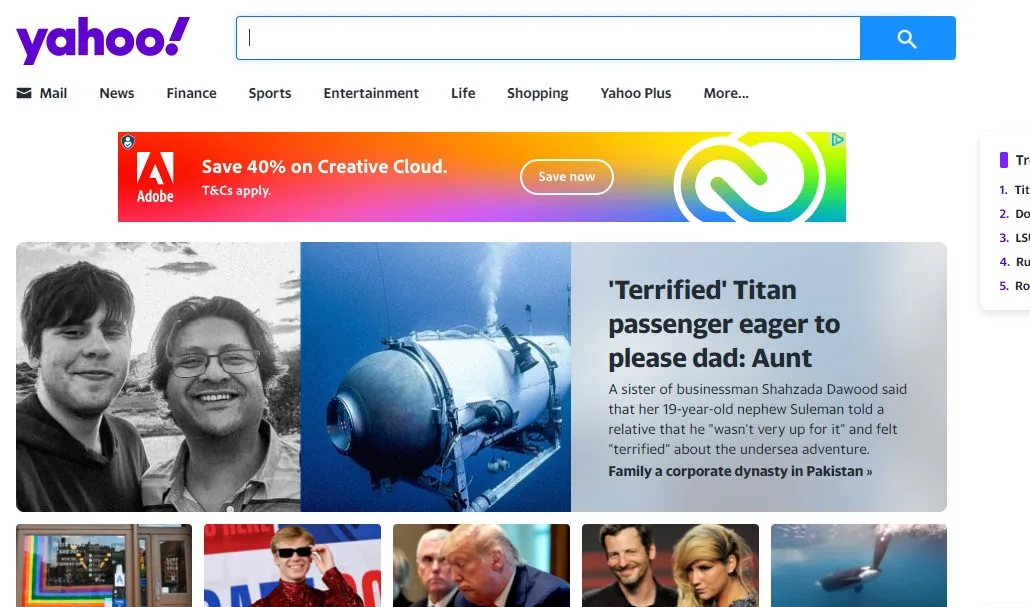
Buka peramban dan kunjungi halaman utama Yahoo. Di bagian atas, tepat di bawah kotak pencarian, terdapat deretan tautan seperti “Mail”, “News”, “Finance”, dan “Images”. Klik tautan “Images” itu, dan Anda langsung dibawa ke antarmuka pencarian gambar. Alternatifnya, ketik kata kunci apa pun di kotak pencarian utama, lalu tekan tab “Images” pada halaman hasil.
Pada perangkat mobile, tampilannya sedikit berbeda. Tombol menu di pojok kiri atas perlu dibuka terlebih dahulu, lalu pilih “Images”. Setelah itu, kotak pencarian di bagian atas siap digunakan. Tidak ada aplikasi khusus yang perlu diunduh—semua berjalan di peramban.
Jika Anda ingin langsung mengakses tanpa melewati beranda, alamatnya bisa diketik manual. Cara ini praktis bagi pengguna yang sering mencari gambar dan ingin memangkas satu-dua klik. Simpan saja halaman itu sebagai bookmark agar akses berikutnya lebih cepat.
Menyusun Kata Kunci yang Tepat agar Hasil Relevan
Kunci utama terletak pada spesifisitas kata kunci. Alih-alih mengetik “bunga”, cobalah “bunga matahari kuning di ladang”. Semakin spesifik, semakin kecil kemungkinan hasil melenceng. Mesin akan mencocokkan setiap kata dengan metadata, dan kombinasi yang detail membantu mempersempit pencarian.
Gunakan tanda kutip untuk frasa persis jika ingin hasil yang benar-benar mengandung urutan kata tersebut. Misalnya, “rumah adat minangkabau” akan menghasilkan gambar yang lebih tepat dibanding tanpa tanda kutip. Anda juga bisa menambahkan kata sifat seperti “hitam putih”, “vektor”, atau “latar transparan” untuk menyaring gaya visual.
Menurut pengalaman, menambahkan nama tempat atau merek juga efektif. Mencari “kopi aceh gayo” akan memberi hasil berbeda dibanding “kopi” saja. Dalam konteks yahoo picture search, kombinasi kata kunci yang kaya konteks selalu mengalahkan kata kunci tunggal yang kabur.
Memanfaatkan Filter Warna, Ukuran, dan Lisensi
Setelah hasil muncul, Anda akan melihat deretan filter di bagian atas: ukuran, warna, tipe, waktu, dan lisensi. Filter ukuran memungkinkan Anda memilih gambar besar, sedang, atau ikon. Ini berguna saat mencari gambar untuk kebutuhan cetak atau presentasi yang menuntut resolusi tinggi.
Filter warna sangat membantu ketika Anda butuh visual dengan nuansa tertentu. Pilih “merah” jika mencari gambar bertema kemerdekaan, atau “transparan” untuk aset desain. Filter tipe memisahkan foto, klipart, GIF, dan gambar garis—masing-masing punya kegunaan berbeda.
Yang paling sering terlewat adalah filter lisensi. Di sana ada opsi “Gratis untuk digunakan bersama” dan “Gratis untuk dimodifikasi, digunakan, dan dibagikan”. Jika Anda berencana memakai gambar untuk konten publikasi, selalu pilih opsi lisensi yang jelas. Ini melindungi Anda dari klaim hak cipta di kemudian hari.
Menyimpan dan Mengunduh Gambar dengan Benar
Klik gambar yang diinginkan, lalu panel pratinjau akan terbuka di sisi kanan atau bawah. Di sana terdapat tombol “Visit” untuk membuka situs sumber dan tombol unduh jika tersedia. Tidak semua gambar bisa diunduh langsung—beberapa situs memblokirnya demi melindungi hak cipta.
Cara paling aman adalah membuka situs sumber, membaca ketentuan lisensinya, lalu mengunduh dari sana. Jika gambar berasal dari platform stok foto berbayar, Anda perlu membeli lisensi terlebih dahulu. Mengunduh langsung dari hasil pencarian tanpa memeriksa lisensi berisiko melanggar aturan.
Untuk keperluan pribadi seperti tugas sekolah atau referensi desain, menyimpan gambar ke folder lokal biasanya tidak masalah. Namun untuk komersial—iklan, artikel blog monetisasi, atau kemasan produk—selalu pastikan Anda punya izin tertulis atau memakai sumber domain publik.
Yahoo Picture Search Terbaru: Fitur dan Pembaruan yang Perlu Diketahui
Yahoo picture search terbaru membawa sejumlah penyempurnaan yang membuat pengalaman pencarian lebih mulus. Meski tidak seagresif Google dalam merilis fitur AI, Yahoo tetap melakukan pembaruan bertahap pada antarmuka dan akurasi hasil. Perubahan ini biasanya terasa pada kecepatan muat dan relevansi gambar.
Salah satu perubahan yang paling terasa adalah integrasi yang lebih dalam dengan Bing Visual Search. Kini, sebagian hasil dilengkapi label otomatis yang menjelaskan objek dalam gambar. Fitur ini membantu pengguna memahami konteks visual tanpa harus membuka situs sumber.
Integrasi Kecerdasan Buatan dalam Penyaringan Hasil
Mesin pencari modern memakai model pembelajaran mesin untuk memahami isi gambar, bukan sekadar metadata teks. Yahoo memanfaatkan teknologi ini untuk menyaring hasil yang tidak relevan dan menaikkan gambar berkualitas. Efeknya, pencarian dengan kata kunci ambigu pun kini memberi hasil yang lebih masuk akal.
Sebagai contoh, mencari “apel” tidak lagi hanya memunculkan buah, tetapi juga logo perusahaan teknologi. Algoritma mencoba menebak konteks dari pola pencarian populer. Jika Anda ingin hasil yang lebih spesifik, tambahkan kata pendamping seperti “apel merah segar” atau “logo apel hitam”.
Bagi kreator konten, yahoo picture search berarti peluang lebih besar untuk muncul di hasil jika gambar diberi metadata yang kaya. Alt text yang deskriptif, nama file yang relevan, dan konteks halaman yang jelas menjadi semakin penting. Algoritma AI membaca semua sinyal itu untuk menentukan peringkat.
Peningkatan Antarmuka dan Pengalaman Pengguna
Tata letak grid gambar kini lebih responsif, menyesuaikan ukuran layar secara mulus. Di ponsel, gambar ditampilkan dalam dua kolom yang nyaman digulir. Panel pratinjau yahoo picture search muncul dari bawah tanpa menutupi seluruh layar, sehingga pengguna bisa tetap melihat konteks hasil lain.
Pencarian terkait juga diperkaya. Setelah mengetik satu kata kunci, Yahoo menampilkan saran pencarian lain yang relevan di bagian bawah. Ini membantu pengguna menemukan variasi gambar yang mungkin belum terpikirkan. Misalnya, setelah mencari “pemandangan gunung”, muncul saran “pemandangan gunung bromo” atau “pemandangan gunung saat senja”.
Kecepatan halaman juga menjadi perhatian. Gambar dimuat secara bertahap (lazy loading), sehingga halaman terasa ringan meski menampilkan ratusan hasil. Bagi pengguna dengan koneksi lambat, pendekatan ini sangat membantu.
Dukungan Pencarian Visual Berbasis Gambar
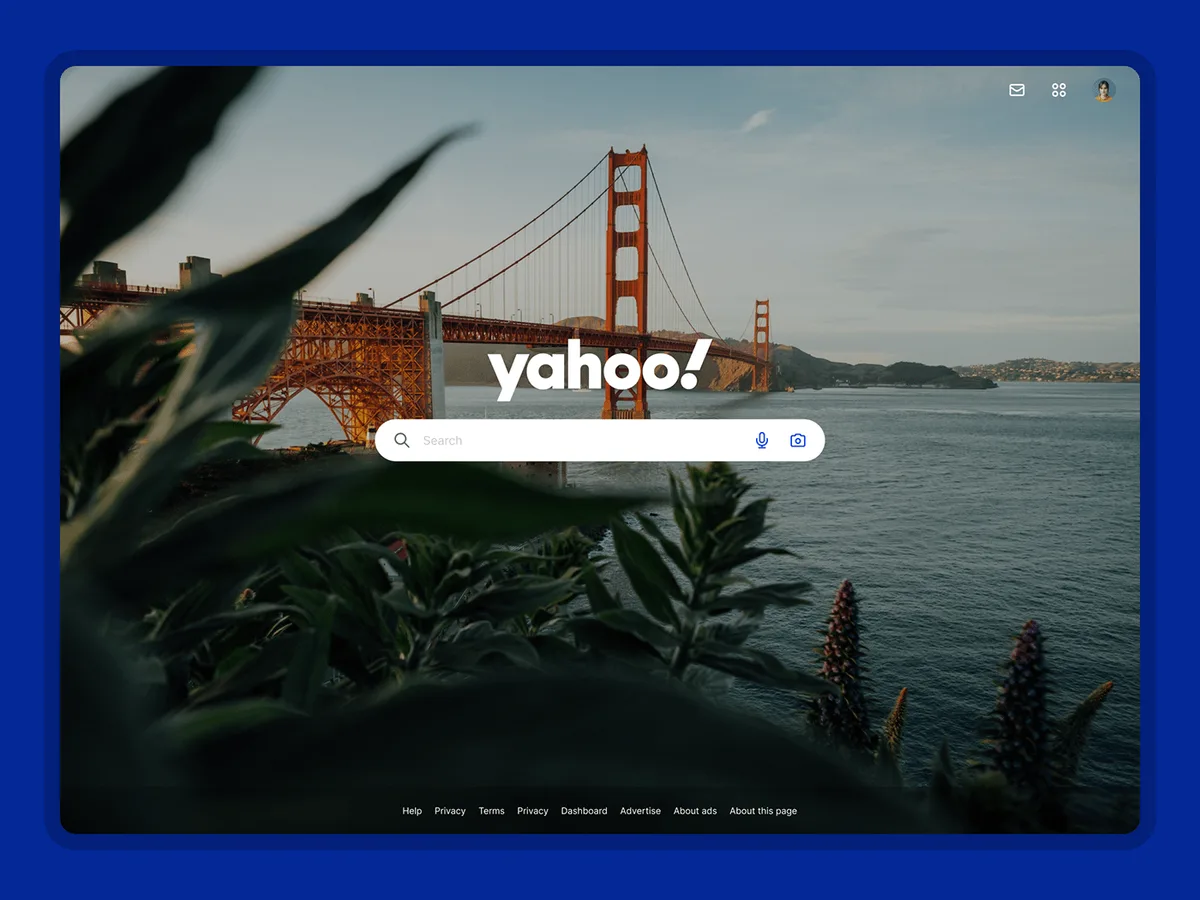
Fitur pencarian terbalik—mengunggah gambar untuk mencari sumber atau gambar serupa—kini lebih mudah diakses. Tombol kamera di kotak pencarian memungkinkan pengguna mengunggah file atau menempelkan URL gambar. Mesin akan menganalisisnya dan menampilkan hasil yang mirip secara visual.
Fitur yahoo picture search berguna untuk melacak asal-usul gambar, memeriksa apakah sebuah foto asli atau hasil manipulasi, serta menemukan versi resolusi lebih tinggi. Dalam praktiknya, hasil pencarian terbalik di Yahoo masih mengandalkan teknologi Bing, jadi akurasinya cukup baik untuk gambar umum.
Namun, fitur yahoo picture search tidak selalu sempurna. Gambar yang sudah banyak dimodifikasi atau diberi filter berat sering gagal dikenali. Untuk hasil terbaik, gunakan gambar asli tanpa editan dan beresolusi memadai.
9 Tips Mudah Memaksimalkan Yahoo Picture Search
Inilah inti dari panduan yahoo picture search ini: sembilan tips praktis yang bisa langsung Anda terapkan. Setiap tips dirancang sederhana, tanpa perlu keahlian teknis khusus. Mulai dari penyusunan kata kunci sampai etika penggunaan gambar, semuanya dibahas tuntas agar hasil pencarian Anda lebih tepat sasaran.
Tip 1: Gunakan Kata Kunci Spesifik dan Deskriptif
Semakin detail kata kunci, semakin akurat hasil yang muncul. Daripada mengetik “mobil”, cobalah “mobil sport merah di jalan pegunungan”. Kombinasi subjek, warna, dan latar memberi mesin banyak sinyal untuk mencocokkan gambar yang tepat.
Tambahkan juga kata sifat yang menggambarkan gaya visual. “Foto hitam putih”, “ilustrasi vektor”, atau “gambar kartun” akan menyaring hasil sesuai selera. Jika Anda mencari gambar untuk presentasi profesional, kata “resolusi tinggi” atau “HD” bisa membantu.
Praktik terbaiknya: tulis kata kunci seperti Anda menjelaskan gambar kepada teman. “Anjing golden retriever duduk di rumput hijau saat matahari terbenam” jauh lebih efektif daripada sekadar “anjing”.
Tip 2: Manfaatkan Tanda Kutip untuk Frasa Persis
Tanda kutip memaksa mesin mencari urutan kata yang persis sama. Ini sangat berguna ketika Anda mencari nama tempat, judul karya, atau istilah teknis. Misalnya, “candi borobudur” dengan tanda kutip akan memberi hasil yang lebih relevan dibanding tanpa tanda kutip.
Kombinasikan dengan operator lain untuk hasil lebih tajam. Anda bisa menambahkan tanda minus untuk mengecualikan kata tertentu, misalnya “bunga mawar -merah” jika ingin mawar selain warna merah. Operator ini bekerja di yahoo picture search sebagaimana di mesin pencari lain.
Namun, jangan berlebihan. Terlalu banyak tanda kutip dan operator bisa membuat hasil kosong. Gunakan secukupnya, terutama saat kata kunci sudah cukup spesifik.
Tip 3: Saring Berdasarkan Ukuran Sesuai Kebutuhan
Filter ukuran menyelamatkan Anda dari gambar pecah saat dicetak atau ditampilkan di layar besar. Untuk kebutuhan cetak poster, pilih ukuran “Besar” dengan resolusi minimal 1200 piksel. Untuk ikon atau thumbnail, ukuran “Kecil” sudah memadai.
Perhatikan juga rasio aspek. Gambar lanskap cocok untuk banner, sedangkan potret pas untuk konten media sosial vertikal. Yahoo menampilkan dimensi gambar pada panel pratinjau, jadi Anda bisa memeriksanya sebelum mengunduh.
Jika gambar yang diinginkan tidak tersedia dalam ukuran besar, coba cari variasi kata kunci. Kadang, menambahkan kata “HD” atau “harga kompetitif langsung dari produsen” memunculkan versi beresolusi lebih tinggi dari subjek yang sama.
Tip 4: Gunakan Filter Warna untuk Nuansa Tertentu
Filter warna di yahoo picture search memungkinkan Anda mempersempit hasil berdasarkan dominasi warna. Ini sangat berguna untuk desain yang menuntut palet konsisten. Pilih “Biru” jika membuat materi bertema laut, atau “Hijau” untuk konten lingkungan.
Opsi “Hitam putih” yahoo picture search membantu ketika Anda butuh foto monokrom untuk gaya editorial. Sementara opsi “Transparan” menjadi favorit desainer yang mencari aset PNG tanpa latar. Filter ini menghemat waktu karena Anda tidak perlu menyortir manual.
Filter warna bekerja berdasarkan analisis piksel, bukan metadata. Jadi hasilnya kadang meleset untuk gambar dengan warna dominan ambigu. Selalu periksa pratinjau sebelum memutuskan.
Tip 5: Periksa Lisensi sebelum Menggunakan Gambar
Ini tips yang sering diabaikan, padahal krusial. Selalu periksa label lisensi pada panel pratinjau. Yahoo menandai gambar dengan keterangan seperti “Gratis untuk digunakan bersama” atau “Lisensi Creative Commons”. Jangan pernah menganggap semua gambar bebas dipakai.
Untuk keperluan komersial, prioritaskan sumber seperti Unsplash, Pexels, atau Pixabay yang lisensinya jelas. Jika gambar berasal dari situs berita atau blog pribadi, cari kontak pemiliknya dan minta izin. Menyertakan kredit saja tidak selalu cukup secara hukum.
Kebiasaan memeriksa lisensi melindungi Anda dari masalah di kemudian hari. Luangkan 30 detik untuk membaca ketentuan, jauh lebih baik daripada menghadapi klaim hak cipta berbulan-bulan kemudian.
Tip 6: Gunakan Pencarian Terbalik untuk Melacak Sumber
Pencarian terbalik membantu Anda menemukan asal-usul gambar, memeriksa keaslian, atau mencari versi resolusi lebih tinggi. Cukup klik ikon kamera di kotak pencarian, unggah gambar, dan mesin akan menampilkan hasil yang mirip.
Fitur yahoo picture search berguna saat Anda menemukan gambar menarik di media sosial tapi tidak tahu sumbernya. Hasil pencarian terbalik sering menampilkan halaman asli tempat gambar pertama kali dipublikasikan. Dari sana, Anda bisa memeriksa lisensi dan konteksnya.
Untuk gambar yang sudah banyak dimodifikasi, yahoo picture search mungkin kurang akurat. Cobalah memotong bagian tertentu dari gambar dan mencari ulang. Terkadang, potongan kecil justru memberi hasil lebih tepat karena fokus pada objek utama.

Tip 7: Simpan Pencarian Favorit dengan Bookmark
Jika Anda sering mencari topik yang sama, simpan URL hasil pencarian sebagai bookmark. Yahoo memungkinkan Anda menyimpan tautan dengan kata kunci dan filter tertentu. Saat dibuka kembali, hasil akan diperbarui otomatis dengan gambar terbaru.
Alternatifnya, buat koleksi gambar di folder lokal yang diberi nama sesuai kategori. Ketika butuh referensi cepat, Anda tidak perlu mengulang pencarian dari awal. Kebiasaan ini menghemat waktu, terutama bagi desainer atau penulis konten yang sering mengumpulkan aset visual.

Beberapa pengguna yahoo picture search juga memanfaatkan fitur “Collections” di akun Yahoo untuk menyimpan gambar. Fitur ini memungkinkan pengelompokan gambar berdasarkan proyek atau tema, sehingga lebih rapi dan mudah diakses dari perangkat mana pun.
Tip 8: Kombinasikan dengan Kata Kunci Bahasa Inggris
Katalog gambar berbahasa Inggris jauh lebih luas, terutama untuk topik teknis atau tren global. Mencari “minimalist workspace” akan memberi hasil berbeda dan sering lebih kaya dibanding “meja kerja minimalis”. Cobalah bergantian untuk membandingkan.
Untuk topik lokal seperti kuliner tradisional atau tempat wisata, kata kunci Indonesia tetap lebih unggul. Namun untuk desain, teknologi, atau gaya hidup modern, kata kunci Inggris membuka lebih banyak pilihan. Sesuaikan dengan kebutuhan.
Tips praktisnya: cari dalam bahasa Indonesia dulu, lalu ulangi dengan bahasa Inggris. Bandingkan hasilnya dan pilih yang paling sesuai. Cara ini cepat dan sering menemukan permata tersembunyi yang tidak muncul di pencarian bahasa tunggal.

Tip 9: Hormati Hak Cipta dan Beri Kredit yang Tepat
Etika digital dimulai dari menghargai karya orang lain. Jika memakai gambar berlisensi Creative Commons, sertakan kredit sesuai ketentuan—biasanya nama pembuat dan tautan lisensi. Untuk gambar domain publik, kredit tidak wajib tapi tetap dianjurkan sebagai bentuk apresiasi.
Jangan mengklaim karya orang lain sebagai milik sendiri. Tindakan ini tidak hanya melanggar hukum, tetapi juga merusak reputasi. Jika ragu soal status lisensi, cari alternatif dari sumber yang jelas atau buat gambar sendiri.
Dalam konteks yahoo picture search, kebiasaan ini membangun ekosistem yang sehat. Semakin banyak pengguna menghormati hak cipta, semakin banyak kreator yang terdorong membagikan karya berkualitas. Semua pihak diuntungkan.
Tabel Perbandingan Fitur Pencarian Gambar
Untuk memudahkan pemahaman, berikut perbandingan singkat antara yahoo picture search, Google Images, dan Bing Images. Tabel ini membantu Anda memilih mesin yang paling sesuai dengan kebutuhan.
| Aspek | Yahoo Picture Search | Google Images | Bing Images |
|---|---|---|---|
| Sumber Indeks | Bing | Sendiri | Sendiri |
| Pencarian Terbalik | Ada (via Bing) | Ada, sangat akurat | Ada, akurat |
| Filter Warna | Lengkap | Lengkap | Lengkap |
| Filter Lisensi | Ada | Ada | Ada |
| Kecepatan Muat | Ringan | Sedang | Sedang |
| Antarmuka | Sederhana | Kaya fitur | Kaya fitur |
| Cocok Untuk | Pencarian cepat | Riset mendalam | Pencarian visual |
Dari tabel di atas terlihat bahwa yahoo picture search unggul dalam kesederhanaan dan kecepatan. Jika kebutuhan Anda hanya mencari referensi visual dengan cepat, Yahoo adalah pilihan tepat. Namun untuk riset mendalam yang menuntut akurasi pencarian terbalik, Google Images masih juara.
Bing Images menempati posisi tengah—fiturnya kaya, tapi antarmukanya tidak sebersih Yahoo. Menariknya, karena Yahoo memakai indeks Bing, hasil pencarian keduanya sering kali identik. Perbedaannya terletak pada penyajian dan fitur tambahan.
Kesalahan Umum saat Menggunakan Yahoo Picture Search
Banyak pengguna mengulang kesalahan yang sama tanpa sadar. Mulai dari kata kunci terlalu umum sampai mengabaikan lisensi, semuanya berdampak pada kualitas hasil. Mengenali kesalahan ini lebih dulu akan mempercepat proses belajar Anda.
Berikut beberapa kekeliruan yang paling sering muncul, beserta cara menghindarinya.
Kata Kunci Terlalu Umum dan Ambigu
Mengetik satu kata seperti “rumah” akan memunculkan hasil yang sangat beragam—dari rumah mewah sampai sketsa anak-anak. Mesin kesulitan menebak maksud Anda. Solusinya, tambahkan konteks: “rumah minimalis modern dua lantai” atau “rumah adat jawa joglo”.

Kata kunci ambigu yahoo picture search juga sering menimbulkan salah paham. Kata “pantai” bisa berarti pantai wisata atau pantai dalam konteks geografi. Menambahkan kata pendamping seperti “pantai bali sunset” atau “pantai erosi” akan mengarahkan hasil ke arah yang tepat.
Kebiasaan menulis kata kunci spesifik memang butuh latihan. Tapi begitu terbiasa, hasil pencarian Anda akan jauh lebih memuaskan dan hemat waktu.
Mengabaikan Hak Cipta dan Lisensi
Mengambil gambar dari hasil pencarian tanpa memeriksa lisensi adalah pelanggaran yang sering terjadi. Banyak orang mengira gambar di internet bebas dipakai, padahal tidak. Selalu periksa label lisensi dan situs sumber sebelum mengunduh.
Untuk konten komersial, risiko klaim hak cipta jauh lebih besar. Perusahaan bisa dituntut ganti rugi jika memakai foto berlisensi tanpa izin. Karena itu, biasakan memakai sumber stok foto resmi atau membuat gambar sendiri.
Jika terpaksa memakai gambar berlisensi Creative Commons, penuhi syarat atribusinya dengan benar. Kredit yang tepat bukan sekadar formalitas—itu bentuk penghormatan pada karya orang lain.
Mengunduh Gambar Resolusi Rendah
Gambar kecil yang dipaksakan tampil besar akan terlihat pecah dan tidak profesional. Ini sering terjadi saat pengguna mengunduh thumbnail tanpa memeriksa ukuran aslinya. Selalu buka panel pratinjau dan periksa dimensi sebelum menyimpan.
Filter ukuran “Besar” membantu menyaring gambar beresolusi tinggi. Namun, tidak semua subjek punya versi besar. Jika gambar yang diinginkan hanya tersedia dalam ukuran kecil, pertimbangkan mencari alternatif atau menggunakan teknik upscaling dengan hati-hati.
Untuk kebutuhan cetak, resolusi minimal 300 DPI sangat dianjurkan. Gambar layar biasanya hanya 72 DPI, jadi jangan berharap hasil cetak tajam dari gambar web berukuran kecil.
Pertanyaan Umum Seputar Yahoo Picture Search
Bagian yahoo picture search merangkum pertanyaan yang paling sering diajukan pengguna. Jawabannya dibuat ringkas namun tetap informatif, agar Anda cepat menemukan solusi.
Apakah Yahoo Picture Search Gratis?
Ya, sepenuhnya gratis. Anda tidak perlu membuat akun atau berlangganan untuk mencari dan melihat gambar. Namun, beberapa gambar yang ditemukan mungkin berasal dari situs berbayar yang menuntut lisensi jika ingin digunakan secara komersial.
Yahoo sendiri tidak memungut biaya atas penggunaan fitur pencarian. Yang perlu Anda perhatikan adalah ketentuan lisensi gambar individual, bukan layanan pencariannya.
Apakah Hasilnya Sama dengan Bing Images?
Sebagian besar sama, karena Yahoo memakai indeks Bing. Namun, tata letak, filter, dan fitur tambahan bisa berbeda. Yahoo menampilkan hasil dalam antarmuka yang lebih sederhana, sementara Bing menawarkan fitur visual search yang lebih canggih.
Jika Anda mencari hasil yang identik dengan Bing, memakai yahoo picture search praktis memberi pengalaman serupa dengan antarmuka berbeda. Pilih saja yang lebih nyaman bagi Anda.
Bisakah Menggunakan Gambar untuk Konten Komersial?
Bisa, asalkan lisensinya mengizinkan. Cari gambar dengan label “Gratis untuk digunakan bersama” atau lisensi Creative Commons yang memperbolehkan penggunaan komersial. Selalu baca ketentuan lengkap di situs sumber.
Untuk keamanan maksimal, gunakan platform stok foto berlisensi jelas seperti Unsplash, Pexels, atau Shutterstock. Meski sebagian berbayar, setidaknya Anda punya perlindungan hukum yang jelas.
Bagaimana Cara Melaporkan Gambar yang Melanggar Hak Cipta?
Yahoo menyediakan kanal pelaporan untuk konten yang melanggar hak cipta. Biasanya, Anda perlu mengisi formulir dengan detail gambar, URL sumber, dan bukti kepemilikan. Prosesnya bisa memakan waktu beberapa hari kerja.
Jika gambar berasal dari situs pihak ketiga, hubungi langsung pemilik situs tersebut. Sering kali, permintaan takedown yang sopan sudah cukup untuk menyelesaikan masalah tanpa jalur hukum.
Apakah Ada Batasan Jumlah Pencarian?
Tidak ada batasan resmi untuk pencarian biasa. Namun, jika sistem mendeteksi aktivitas otomatis seperti scraping masif, akses bisa dibatasi sementara. Gunakan fitur secara wajar seperti pengguna normal.
Untuk kebutuhan riset skala besar, pertimbangkan memakai API resmi atau layanan pihak ketiga yang menyediakan akses terstruktur. Ini lebih aman dan sesuai ketentuan layanan.
Masa Depan Pencarian Gambar dan Relevansinya
Lanskap pencarian visual terus berkembang. Integrasi AI, pengenalan objek, dan pencarian berbasis multimodal menjadi arah yang jelas. Yahoo, meski yahoo picture search bukan pemimpin pasar, tetap relevan berkat kemitraan dengan Bing dan antarmuka yang ringan.
Bagi pengguna, panduan yahoo picture search lengkap ini diharapkan menjadi bekal untuk memanfaatkan fitur secara optimal. Bagi kreator konten, memahami cara kerja mesin pencari gambar membuka peluang lebih besar untuk menjangkau audiens melalui visual yang teroptimasi.
Topik yahoo picture search merupakan bagian dari klaster besar seputar literasi digital dan optimasi mesin pencari. Sub-topik turunan seperti optimasi gambar untuk SEO, etika penggunaan visual, dan teknik pencarian lanjutan layak dieksplorasi lebih dalam. Dengan begitu, kemampuan Anda mengelola aset visual akan terus berkembang seiring waktu.
Yahoo picture search adalah alat—sederhana, cepat, dan cukup ampuh untuk kebutuhan sehari-hari. Kuncinya ada pada cara Anda merumuskan kata kunci, memanfaatkan filter, dan menghormati hak cipta. Kuasai tiga hal itu, dan pencarian gambar Anda akan selalu menghasilkan yang terbaik.